Videoskripte und Teleprompter
Schreibe deinen Sprechtext und lies ihn bei der Aufnahme im Teleprompter ab.
Bereich in der App öffnenDein Skript bearbeiten
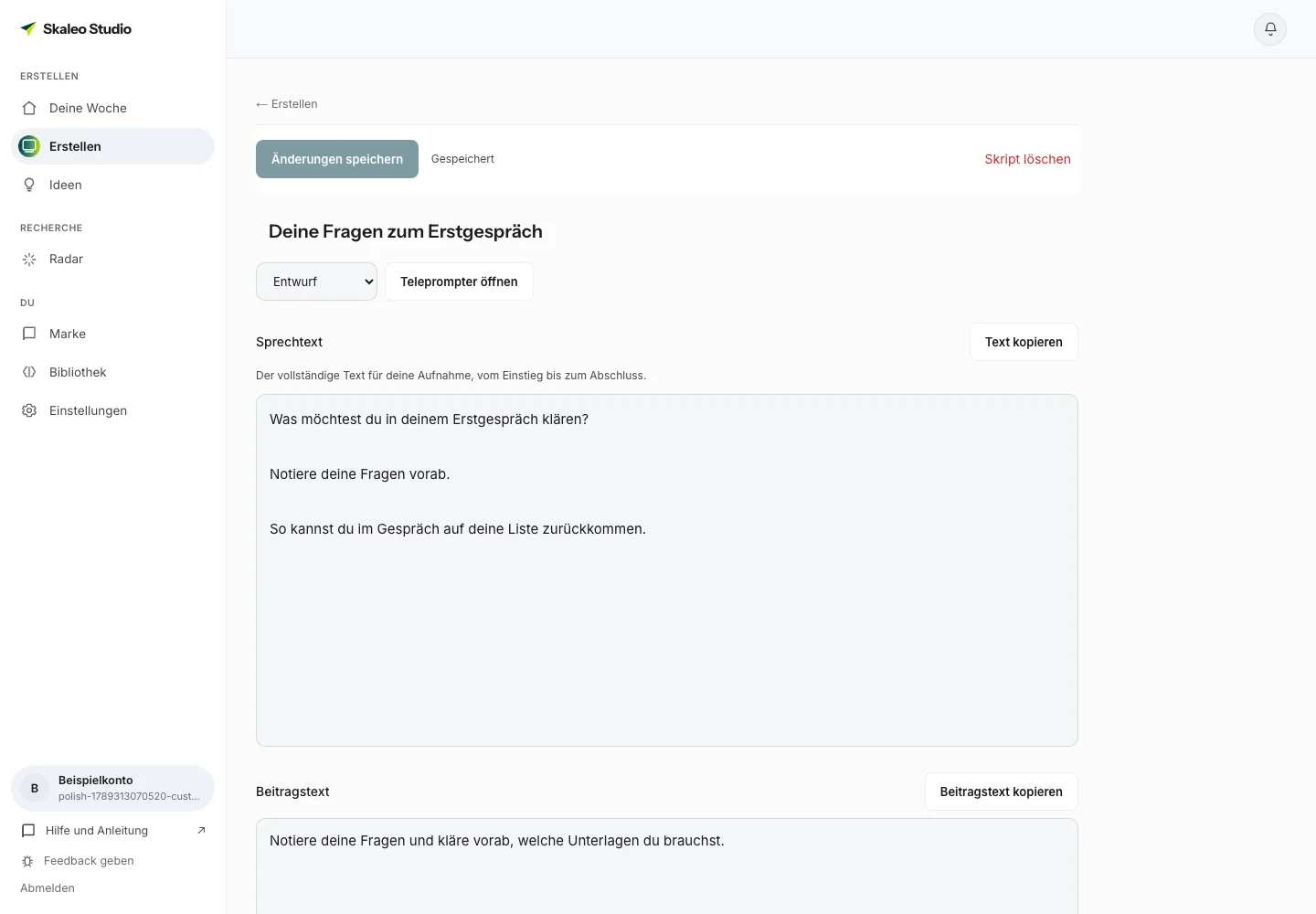
- Öffne ein Videoskript unter „Erstellen“. Du kannst es auch aus einer Idee oder einem Radar-Beitrag erstellen.
- Bearbeite den Titel und den vollständigen „Sprechtext“, vom Einstieg bis zum Abschluss.
- Passe den separaten „Beitragstext“ für die Veröffentlichung an.
- Klicke auf „Änderungen speichern“. Mit „Text kopieren“ und „Beitragstext kopieren“ übernimmst du die jeweiligen Texte.
Mit dem Teleprompter arbeiten
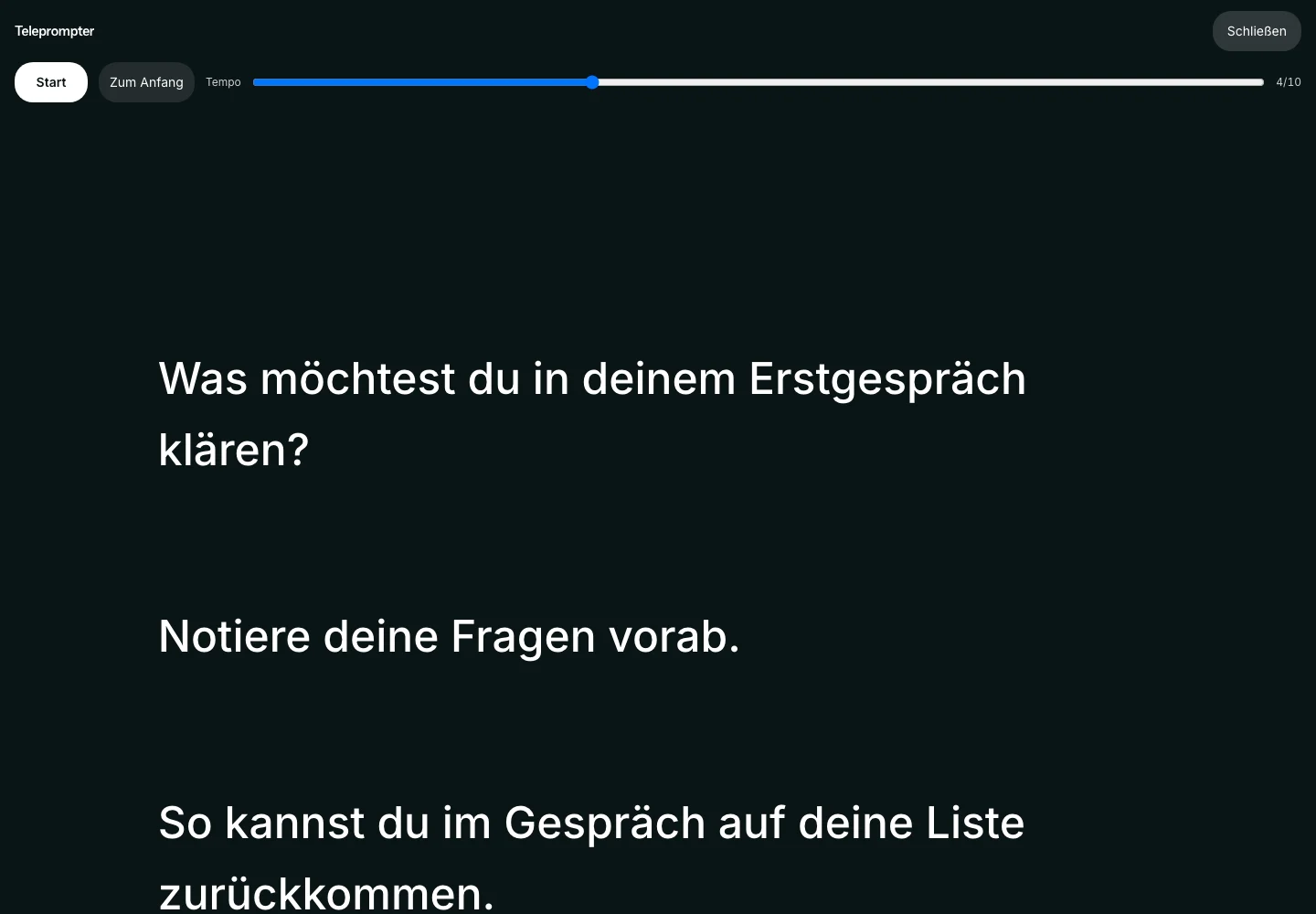
- Klicke auf „Teleprompter öffnen“. Die App speichert den aktuellen Text, bevor die Leseansicht öffnet.
- Der Text startet angehalten. Klicke auf „Start“, wenn du bereit bist.
- Passe mit „Tempo“ die Geschwindigkeit an deinen Sprechrhythmus an. Mit „Pause“ hältst du den Lauf an.
- „Zum Anfang“ setzt den Text zurück. „Schließen“ oder Escape bringt dich zum Editor zurück.
Ein Skript löschen
„Skript löschen“ entfernt Sprechtext und Beitragstext dauerhaft. Kopiere benötigte Texte vorher.