Dein erster Beitrag
Richte dein Konto ein, erstelle einen Beitrag und exportiere das Ergebnis.
Bereich in der App öffnenAuf dieser Seite
Deinen Zugang einrichten
- Öffne den persönlichen Einrichtungslink aus deiner E-Mail und lege dein Passwort fest. Fehlt die Nachricht, prüfe deinen Spamordner.
- Wähle „Schritt für Schritt“ oder „Dokument hochladen“. Aus einem Dokument, etwa einer PDF- oder DOCX-Datei, übernimmt Skaleo deine Angaben, die du anschließend prüfst.
- Gib im ersten Schritt „Instagram“ deinen öffentlichen Instagram-Namen ein, klicke auf „Profil suchen“ und bestätige mit „Ja, das bin ich“. Skaleo AI liest deine Beiträge dann im Hintergrund, meist dauert das 1 bis 3 Minuten. Du beantwortest währenddessen die nächsten Fragen. Ist das Profil privat, wähle „Ohne Instagram weiter“. Ohne Instagram lässt du das Feld leer und klickst auf „Weiter“.
- Beschreibe Zielgruppe und Angebot. Sobald Skaleo AI deine Beiträge gelesen hat, erscheint unter einem Feld ein „Vorschlag aus deinen Beiträgen“ mit dem Zeichen „Skaleo AI“, auch für „Welchen Nutzen bietet dein Angebot?“. Angebot und Kontaktweg liest Skaleo AI aus den Aufforderungen und Angeboten in deinen Beitragstexten, etwa „Kommentiere mit …“ oder einem Hinweis auf deinen Newsletter. Mit „Übernehmen“ oder „Ergänzen“ fügst du den Vorschlag ein, dein eigener Text bleibt dabei stehen. „Zu knapp“ neben einem Feld zeigt, dass dort noch etwas Konkretes fehlt. Tippe oder zeige darauf, um zu sehen, was fehlt. Ein Häkchen zeigt, dass ein Feld passt.
- Lege im Schritt „Branche und Formate“ deine Branche, passende Formate und dein Wochenziel fest.
- Im letzten Schritt „Wie klingst du?“ wählst du die Ansprache du oder Sie. Hat Skaleo AI sie in deinen Beiträgen erkannt, ist sie schon gewählt und daneben steht zum Beispiel „In deinen Beiträgen: du“. Was du sonst siehst, hängt von deinen Beiträgen ab: Liest Skaleo AI noch, zeigt die Karte den Fortschritt, etwa wie viele Reels schon gelesen sind. Ist dein Schreibstil fertig, steht dort, aus wie vielen Beiträgen Skaleo AI ihn erkannt hat. Du prüfst die erkannten Merkmale und klickst auf „Passt, fertig“ oder „Anpassen“. Hat Skaleo AI erst wenige oder keine Texte von dir, beschreibst du deinen Stil in zwei Sätzen oder fügst eine Textprobe ein. Tippst du auf ein Beispiel wie „Ruhig und direkt“, steht es in deiner Beschreibung.
- Unter dem Schreibstil kannst du „Neuigkeiten und Tipps per E-Mail erhalten“ ankreuzen. Das Kästchen ist freiwillig und nicht vorausgewählt. Abwählen hier oder in den Einstellungen widerruft deine Einwilligung.
- Klicke auf „Einrichtung speichern“. Liest Skaleo AI noch, wähle „Fertigstellen, Schreibstil später prüfen“. Sobald dein Schreibstil steht, bekommst du eine Mitteilung und findest ihn in der Wissensbasis unter „Schreibstil“.
- Über „Weiter zur Marke“ richtest du in vier kurzen Schritten deine Marke ein: Logo, Farben und Schrift, dein Hausdesign und auf Wunsch deine Signatur. Du kannst auch mit Standardfarben und Standardschrift beginnen und sie später anpassen.
So findest du dich zurecht
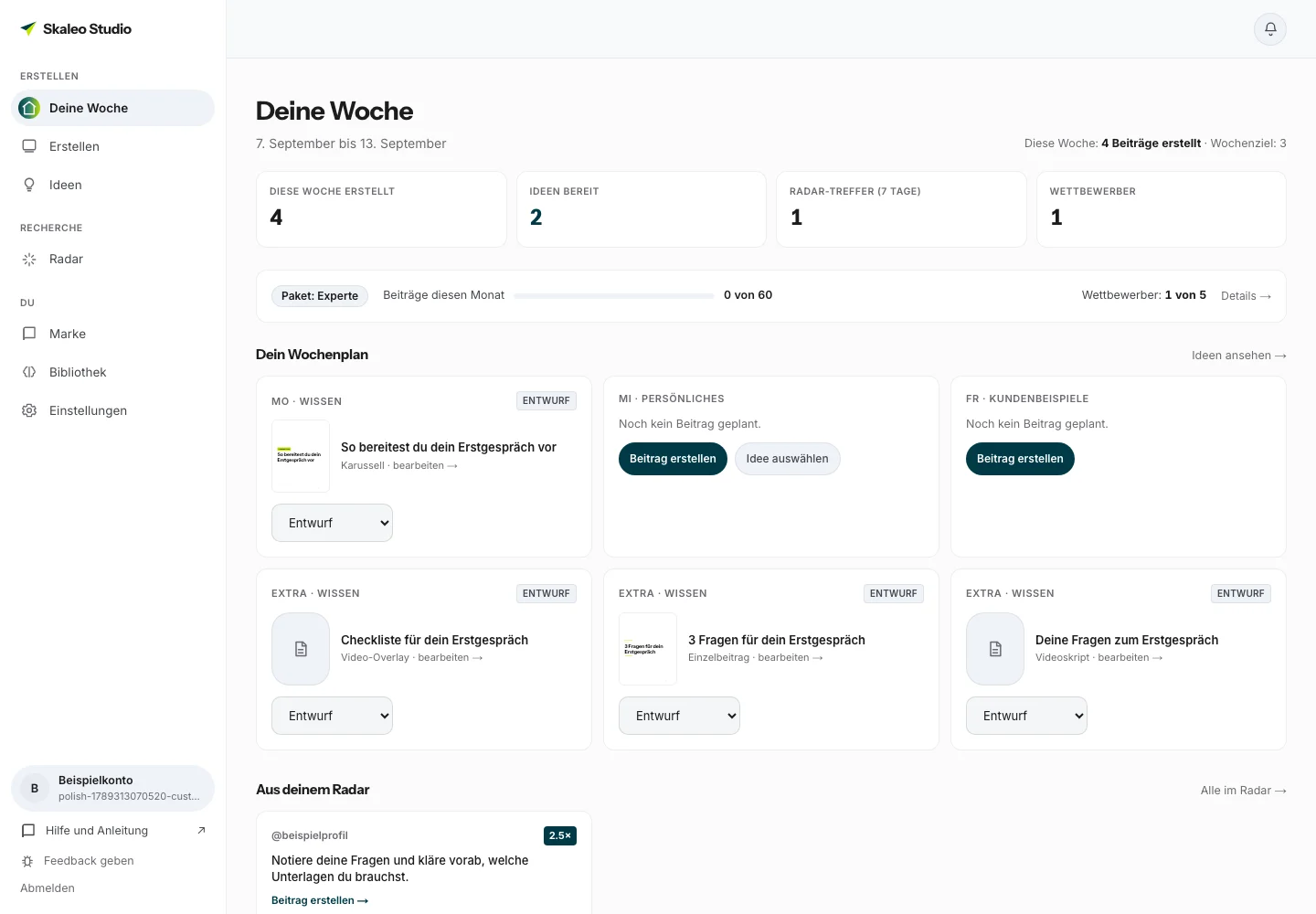
„Deine Woche“ zeigt deinen Wochenstand, den nächsten Schritt, Funde aus deinem Radar und deinen Beitragskalender. Am Computer navigierst du über die Seitenleiste. Unten in der Seitenleiste stehen dein Paket und die Zähler „Beiträge“ und „KI-Bearbeitungen“ für diesen Monat, in der Testphase für die ganze Testphase. Auf dem Smartphone findest du weitere Bereiche unten unter „Mehr“.
In den Editoren ist die Seitenleiste am Computer zu einer schmalen Leiste eingeklappt: Navigation als Symbole, die Glocke, dein Kontingent als Ring und unten das Menü „Konto und Hilfe“. „Seitenleiste ausklappen“ oder die Taste [ öffnet sie. Ausgeklappt bleibt sie, bis du den Editor verlässt.
Erklärvideo ansehen
Ganz oben auf der Startseite dieser Hilfe findest du das Erklärvideo „Skaleo Studio erklärt“, 21 Minuten lang. Klicke auf das Vorschaubild, um es abzuspielen. Erst dann lädt das Video von Vimeo.
Die Hilfe öffnest du in der Seitenleiste über „Hilfe“, sie startet in einem neuen Tab. Ist die Seitenleiste im Editor eingeklappt, findest du „Hilfe“ im Menü „Konto und Hilfe“ unten. Auf dem Smartphone erreichst du die Seitenleiste über „Mehr“.
Einen ersten Beitrag erstellen
- Öffne „Erstellen“ und klicke auf „Beitrag erstellen“.
- Wähle unter „Was möchtest du posten?“ das Format und beschreibe dein Thema.
- Passe bei Bedarf Ablauf, Tonalität, Design und Bildformat an. Ohne Auswahl entscheidet Skaleo automatisch.
- Klicke auf „Beitrag erstellen“. Du siehst den Fortschritt, danach öffnet sich der Editor.
- Prüfe Folien und Beitragstext und lade das Ergebnis über „Exportieren“ herunter.