Video-Overlays gestalten
Gestalte eine Grafik mit transparentem Hintergrund und verwende sie über deinem Video.
Bereich in der App öffnenAuf dieser Seite
Ein Overlay erstellen und bearbeiten
- Wähle im Erstellungsassistenten „Video-Overlay“ und anschließend die Art der Grafik.
- Beschreibe das Thema, wähle eine Inhaltsart und starte die Erstellung.
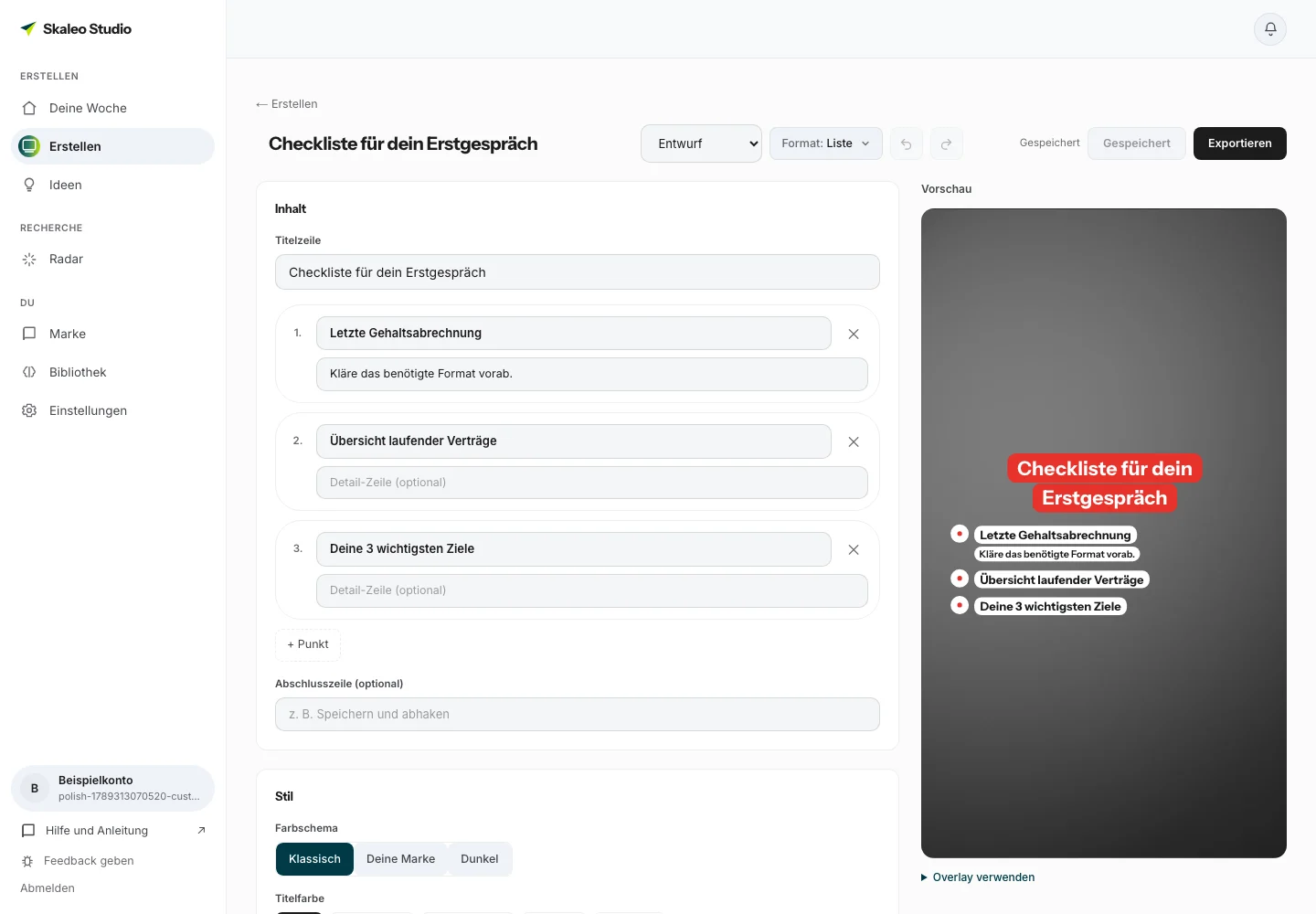
- Öffne das Ergebnis. Bearbeite Titelzeile, Inhalte und die optionale Abschlusszeile. Je nach Grafik sind das Zeilen, Spalten oder einzelne Schritte.
- Wähle unter „Stil“ Farbschema, Titelfarbe und Flächen. Prüfe den Kontrast in der Vorschau.
- Speichere die Änderungen und exportiere die PNG-Grafik.
Transparenz und Flächen verstehen
Die Deckkraft steuert den Hintergrund. Bei 0 Prozent ist er durchsichtig; höhere Werte färben den Videohintergrund ein. „Einzelne Flächen“ hinterlegt Textabschnitte, „Eine Fläche“ hinterlegt die gesamte Grafik. Prüfe die Lesbarkeit anschließend über deinem Video.
Die Grafik im Video verwenden
- Importiere die exportierte PNG-Datei in deine Video-App.
- Lege sie als zusätzliche Ebene über dein Video und passe Position, Größe und Dauer an.
- Kopiere den Beitragstext aus Skaleo Studio separat und füge ihn bei der Veröffentlichung ein.
Ein Overlay löschen
„Overlay löschen“ unten im Editor entfernt die Grafik und ihren Beitragstext dauerhaft.