Exportieren und veröffentlichen
Prüfe Beitragstext und Folien, lade alles herunter und veröffentliche auf Instagram.
Bereich in der App öffnenAuf dieser Seite
Karussell und Einzelbeitrag exportieren
- Prüfe alle Folien und im Modus „Beitragstext“ die Prüfliste „Bereit zum Veröffentlichen?“.
- Klicke auf „Exportieren“ und lass den Tab geöffnet, bis der Download abgeschlossen ist. Vorher speichert Skaleo deinen Stand und prüft jede Folie.
- Entpacke die ZIP-Datei. Die PNG-Dateien sind nach Folienfolge nummeriert. Ein vorhandener Beitragstext liegt als „beitragstext.txt“ bei.
- Lade die PNG-Dateien in der richtigen Reihenfolge auf Instagram oder in dein Planungstool hoch. Füge den Beitragstext in das zugehörige Textfeld ein.
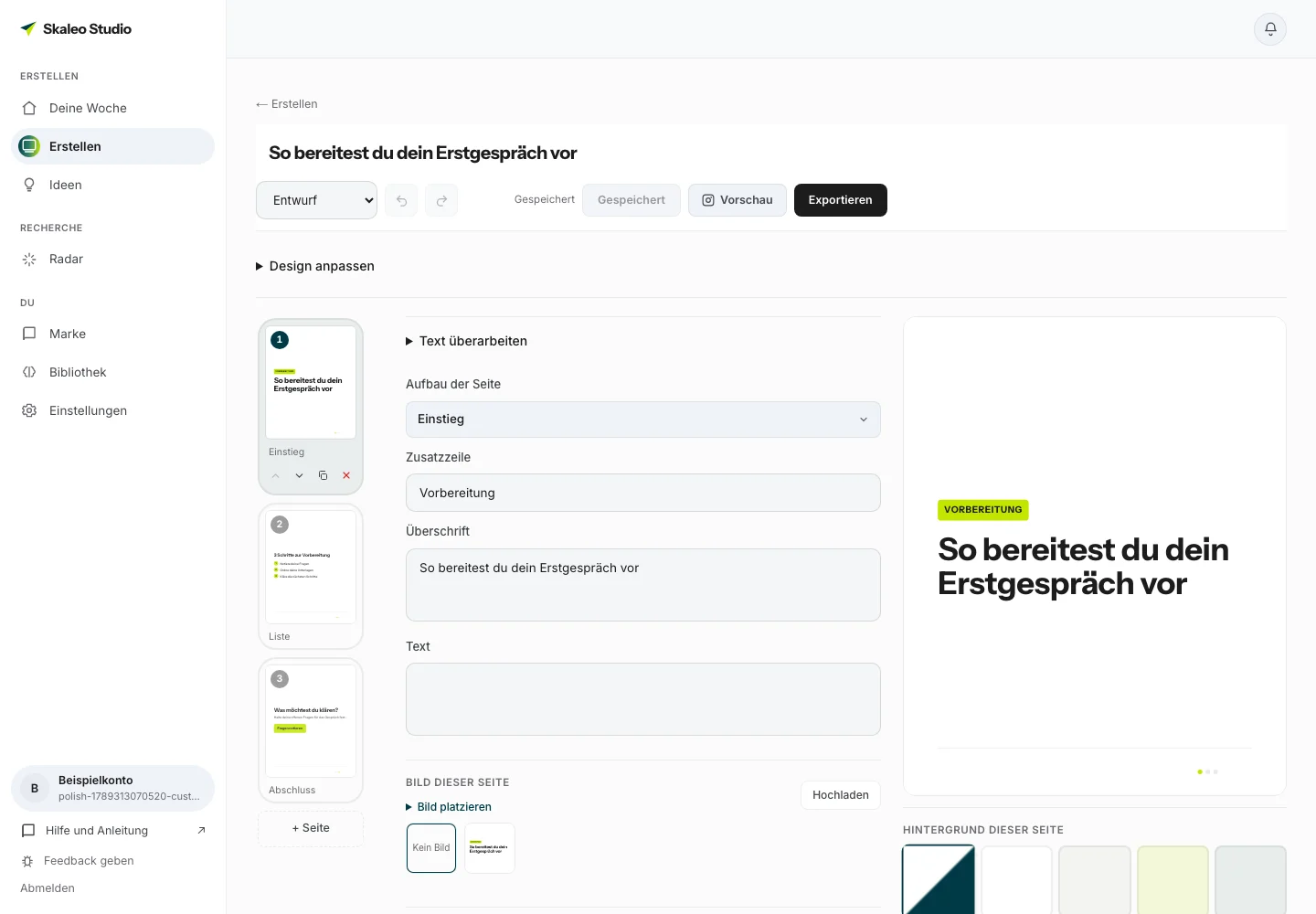
Beitragstext schreiben und prüfen
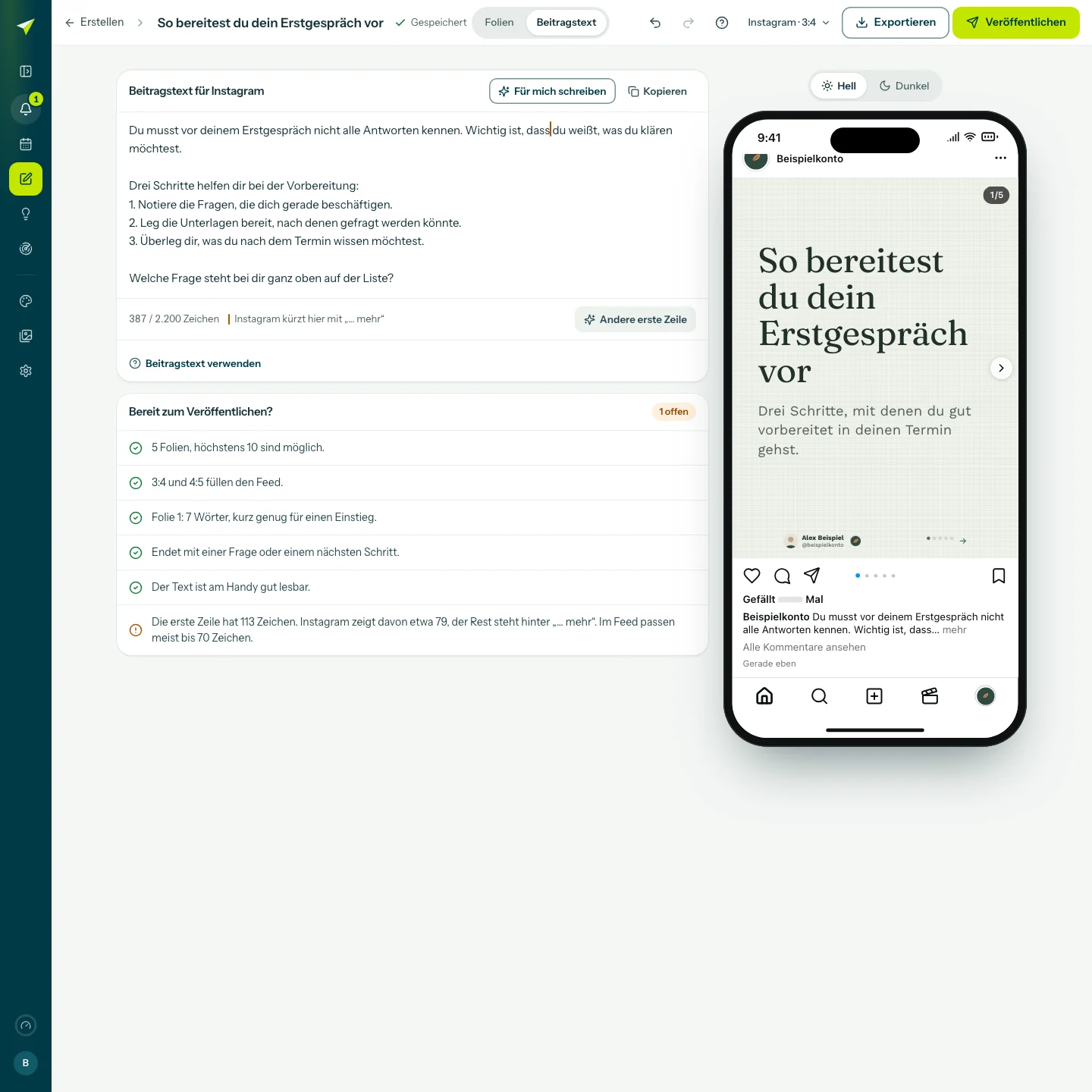
Oben im Editor wechselst du zwischen „Folien“ (beim Video-Overlay „Grafik“, beim Videoskript „Skript“) und „Beitragstext“. Links bearbeitest du den Text, rechts zeigt ein Handy den Beitrag: Karussell und Einzelbeitrag im Feed, hell oder dunkel, Video-Overlay und Videoskript als Reel. Der Zähler zeigt deinen Stand von höchstens 2.200 Zeichen. Ein Strich im Text zeigt, wo Instagram ihn mit „… mehr“ kürzt, genau wie im Handy daneben: nach zwei Zeilen, im Feed samt Profilname. Die Fußzeile darunter erklärt ihn.
Im Feed passen meist bis 70 Zeichen in die erste Zeile, im Reel bis 55. Danach richten sich „Andere erste Zeile“, „Für mich schreiben“ und die Erstellung. Ist die erste Zeile länger, nennt die Prüfliste, wie viel Instagram davon etwa zeigt.
„Für mich schreiben“ lässt Skaleo AI einen Beitragstext zu deinem Beitrag schreiben, Rückgängig holt deinen vorherigen Text zurück. „Andere erste Zeile“ formuliert nur den Anfang neu, unter „Andere erste Zeilen“ übernimmst du einen Vorschlag mit einem Klick. Ist schon ein Text da, heißt der Knopf beim Video-Overlay „Neu formulieren“, beim Videoskript „Neu schreiben“.
„Bereit zum Veröffentlichen?“ prüft unter anderem Folienzahl, Format, die Länge des Einstiegs auf Folie 1, einen Abschluss mit Frage oder nächstem Schritt, genau eine Aufforderung am Ende des Beitragstexts, die Lesbarkeit am Handy, die erste Zeile, Platzhalter, Gedankenstriche, Branchenhinweise, offene Annahmen und Überlagerungen. Viele offene Punkte behebst du mit einem Klick, etwa mit „Kürzen“, „Auf 3:4 umstellen“, „Schreiben lassen“, „Ersetzen“ oder „Folie öffnen“.
Schritt für Schritt veröffentlichen
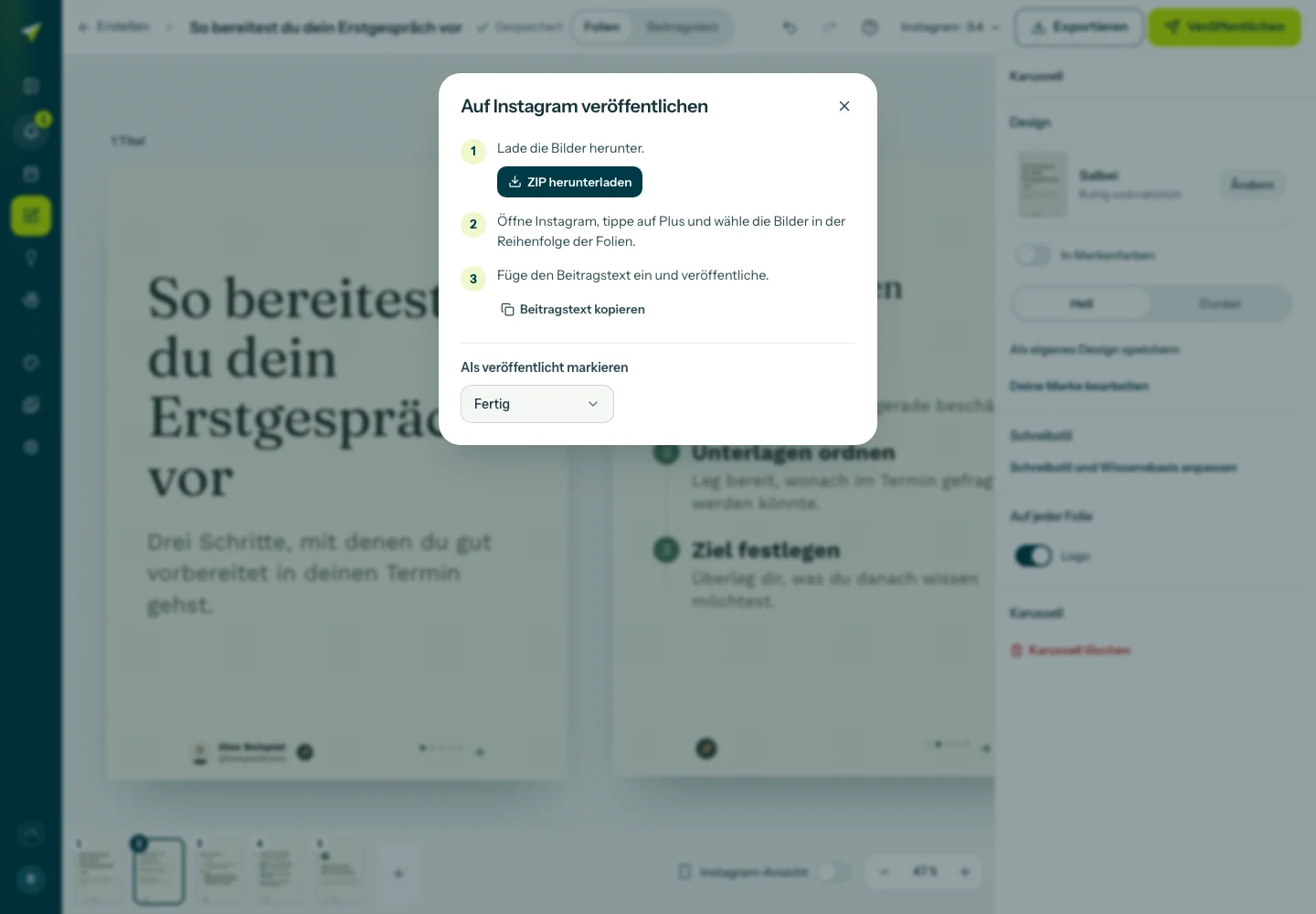
- Klicke oben im Editor auf „Veröffentlichen“. Auf dem Smartphone findest du es unter „Weitere Aktionen“.
- Lade mit „ZIP herunterladen“ die Bilder herunter, beim Overlay mit „PNG herunterladen“ die Grafik. Auf dem Smartphone teilst du sie mit „Teilen“ direkt an die Instagram-App. Skaleo kopiert dabei den Beitragstext in die Zwischenablage, sofern dein Browser es erlaubt.
- Öffne Instagram, tippe auf Plus und wähle die Bilder in der Reihenfolge der Folien. Ein Overlay legst du in deinem Reel über das Video.
- Füge den Beitragstext ein, „Beitragstext kopieren“ im Dialog kopiert ihn. Veröffentliche den Beitrag.
- Bestätige die Veröffentlichung anschließend unter „Als veröffentlicht markieren“.
Skript und Overlay weiterverwenden
- Videoskript: Kopiere Sprechtext und Beitragstext mit den jeweiligen Buttons. Nutze den Sprechtext für deine eigene Aufnahme.
- Video-Overlay: Wähle unter „Video mit Overlay“ dein Video und exportiere es mit eingeblendeter Grafik als MP4. Alternativ lädt „Exportieren“ nur die PNG-Grafik herunter, bei 0 % Hintergrund mit transparentem Hintergrund. Kopiere den Beitragstext separat.
Die Veröffentlichung bestätigen
Wähle im Dialog „Veröffentlichen“ unter „Als veröffentlicht markieren“ den Status „Veröffentlicht“. Gib unter „Wann hast du diesen Beitrag veröffentlicht?“ das tatsächliche Datum ein und klicke auf „Bestätigen“. Dieses Datum zählt im Kalender. „Veröffentlichungsdatum ändern“ korrigiert es später. Ein erneuter Export verändert die bestätigte Veröffentlichung nicht.
Wenn der Export abbricht
Vor jedem Download vergleicht Skaleo jede Folie mit der Vorschau. Würde ein Text im Bild anders umbrechen, einen anderen überlagern, über den Rand ragen oder fehlen, bricht der Export ab, damit kein fehlerhaftes Bild entsteht. Die Meldung nennt Folie und Text.
- Lade die Seite neu und exportiere erneut. Bleibt die Meldung, verkleinere die Schrift des genannten Textes, kürze ihn oder gib den Texten mehr Abstand.
- Ragt ein Text über den Rand, ziehe ihn zurück in den Beitrag oder wähle „Zurück in den Aufbau“.
- Kann eine Schrift nicht geladen werden, prüfe deine Verbindung oder wähle für den Text eine andere Schrift. Fehlt ein Bild, wähle es in der Bibliothek neu aus.
- Ist „Exportieren“ gesperrt oder wartet der Export, arbeitet noch Skaleo AI, ein Bild wird hochgeladen oder dein Stand wird gespeichert. Warte den Vorgang ab. Konnte nicht gespeichert werden, klicke auf „Erneut speichern“ und exportiere dann.
- Prüfe die Downloads deines Browsers. Auf dem Smartphone findest du Dateien häufig in der Dateien-App oder im Downloadbereich des Browsers.
- Bleibt der Export erfolglos, klicke in der Fehlermeldung auf „Fehler melden“. Die Meldung steht dann schon im Feedback, du ergänzt nur, was du gerade gemacht hast.