Beiträge erstellen und wiederfinden
Wähle das passende Format, beschreibe dein Thema und behalte deine Entwürfe im Blick.
Bereich in der App öffnenAuf dieser Seite
Deine Beiträge wiederfinden
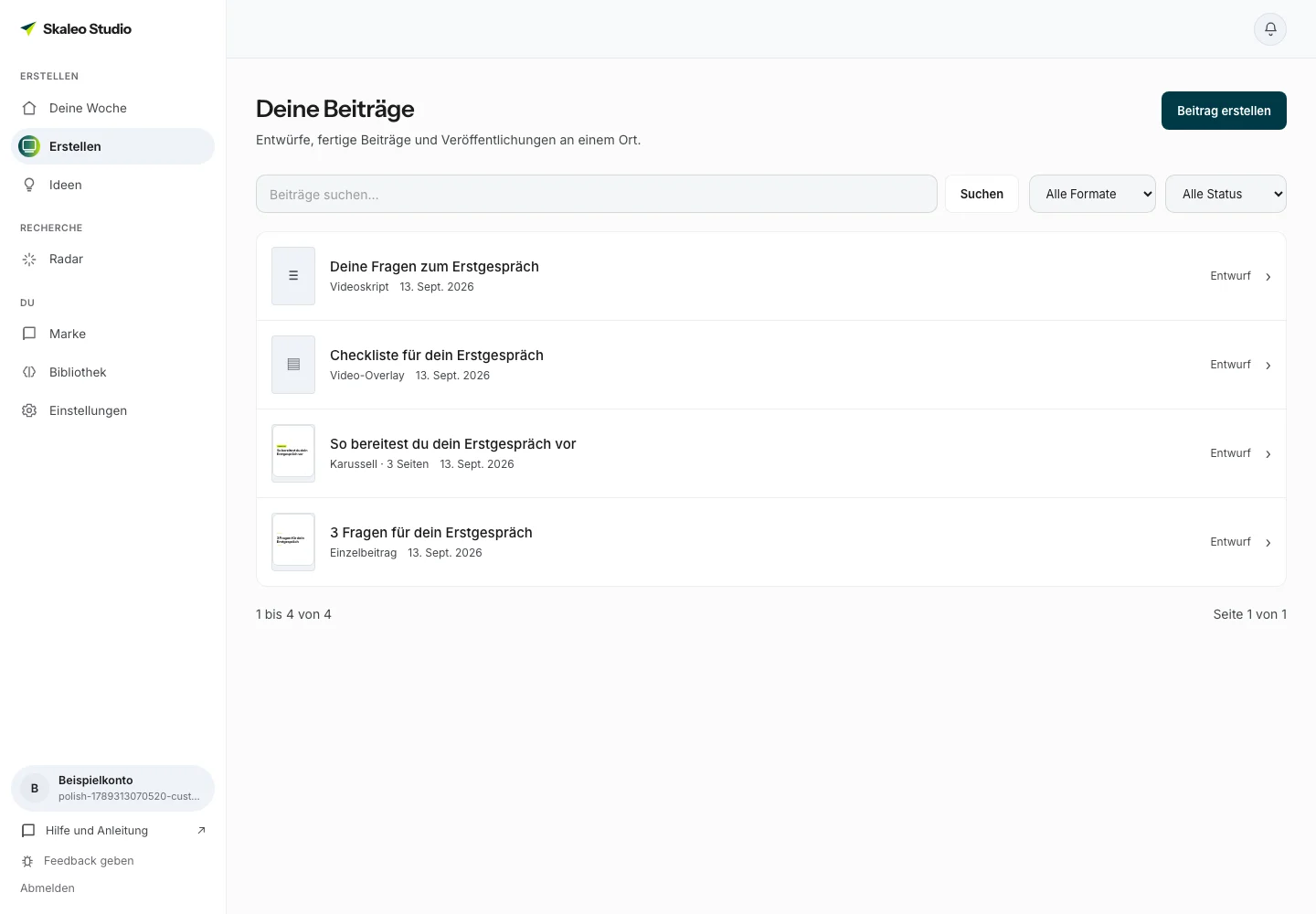
Unter „Erstellen“ wechselst du zwischen Alle, Entwürfe, Fertig und Veröffentlicht. Suche nach einem Thema und grenze das Format ein. „Liste“ zeigt viele Beiträge kompakt; „Kacheln“ zeigt größere Vorschauen. Bei längeren Sammlungen kannst du weiterblättern.
Welches Format passt?
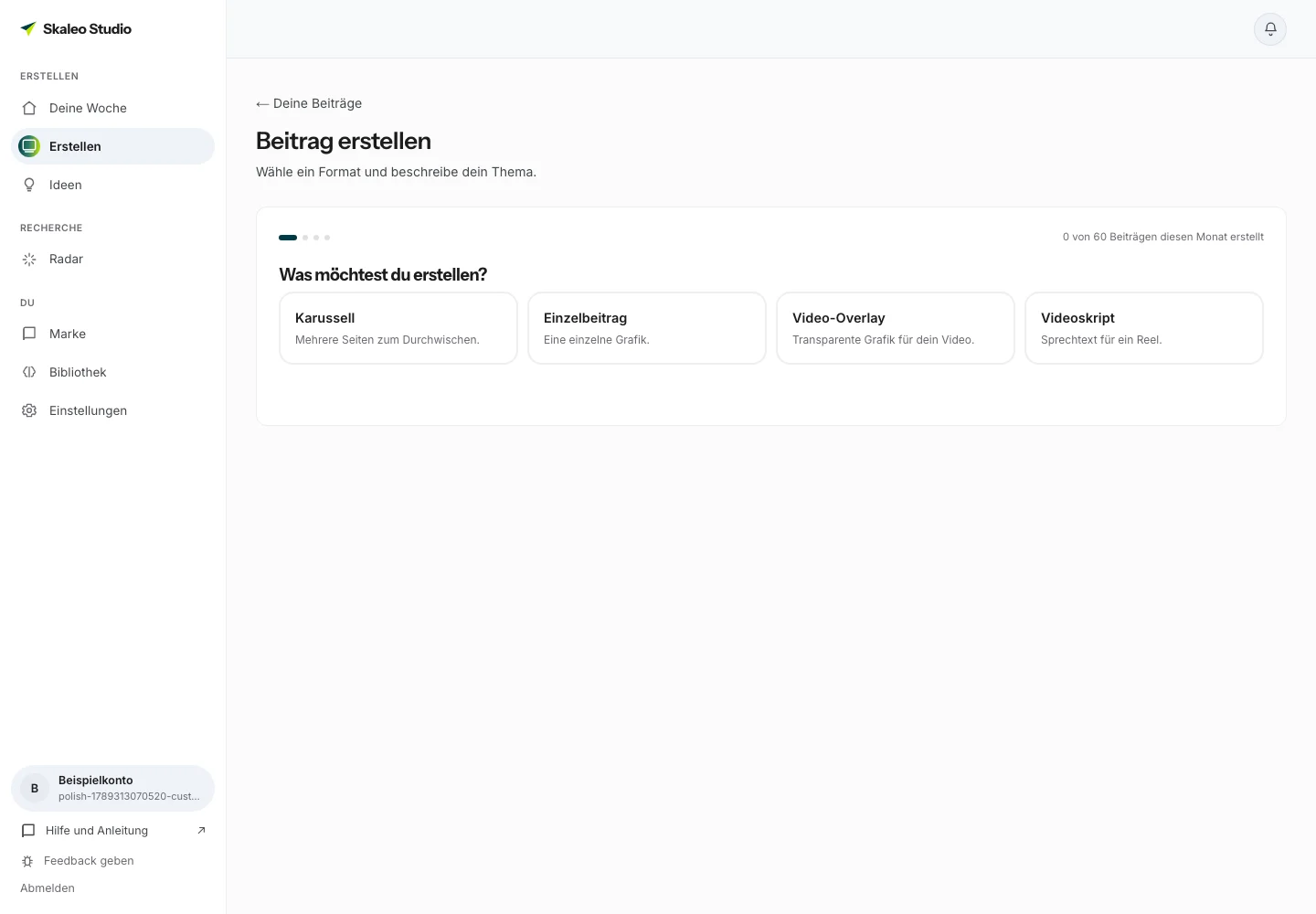
- Karussell: Mehrere Folien zum Durchwischen, etwa für Erklärungen, Listen oder einen Ablauf.
- Einzelbeitrag: Eine einzelne Grafik für einen klaren Gedanken.
- Videoskript: Ein Sprechtext für eine eigene Aufnahme, mit separatem Beitragstext.
- Video-Overlay: Eine Grafik über deinem Video. Du kannst beides als MP4 oder die Grafik einzeln als PNG exportieren.
Vom Thema zum Entwurf
- Öffne „Erstellen“, klicke auf „Beitrag erstellen“ und wähle unter „Was möchtest du posten?“ das Format.
- Beschreibe dein Thema möglichst konkret. Noch kein Thema? Wähle „Aus deinen Ideen“ oder „Aus dem Radar“.
- Verfeinere das Thema bei Bedarf. „Konkreter machen“ lässt Skaleo AI das Thema schärfen, „Rückgängig“ stellt deinen Text wieder her. „Für wen es ist“ und „Dein Blickwinkel“ ergänzen dein Thema um eine passende Zeile. Wie der Beitrag endet, legst du unter „Weitere Optionen“ fest.
- Wähle unter „Ablauf“ optional einen Ablauf, etwa Tipp-Liste, Anleitung oder Mythos und Fakt. Weitere findest du unter „Weitere Abläufe“. Ohne Auswahl entscheidet Skaleo automatisch.
- Klicke auf „Beitrag erstellen“. Ist dein Thema noch sehr allgemein, stellt Skaleo darunter unter „Kurz nachgefragt“ bis zu drei kurze Rückfragen. Antworten machen den Beitrag genauer, du kannst auch ohne Antwort weitermachen.
Quellen und Optionen
- „Quelle hinzufügen“: Füge eigenen Text ein, lade ein PDF oder DOCX bis 4 MB hoch oder öffne Radar und Ideen in einem neuen Tab. Bis zu drei Quellen sind möglich. Zahlen und Fälle daraus darf Skaleo AI verwenden.
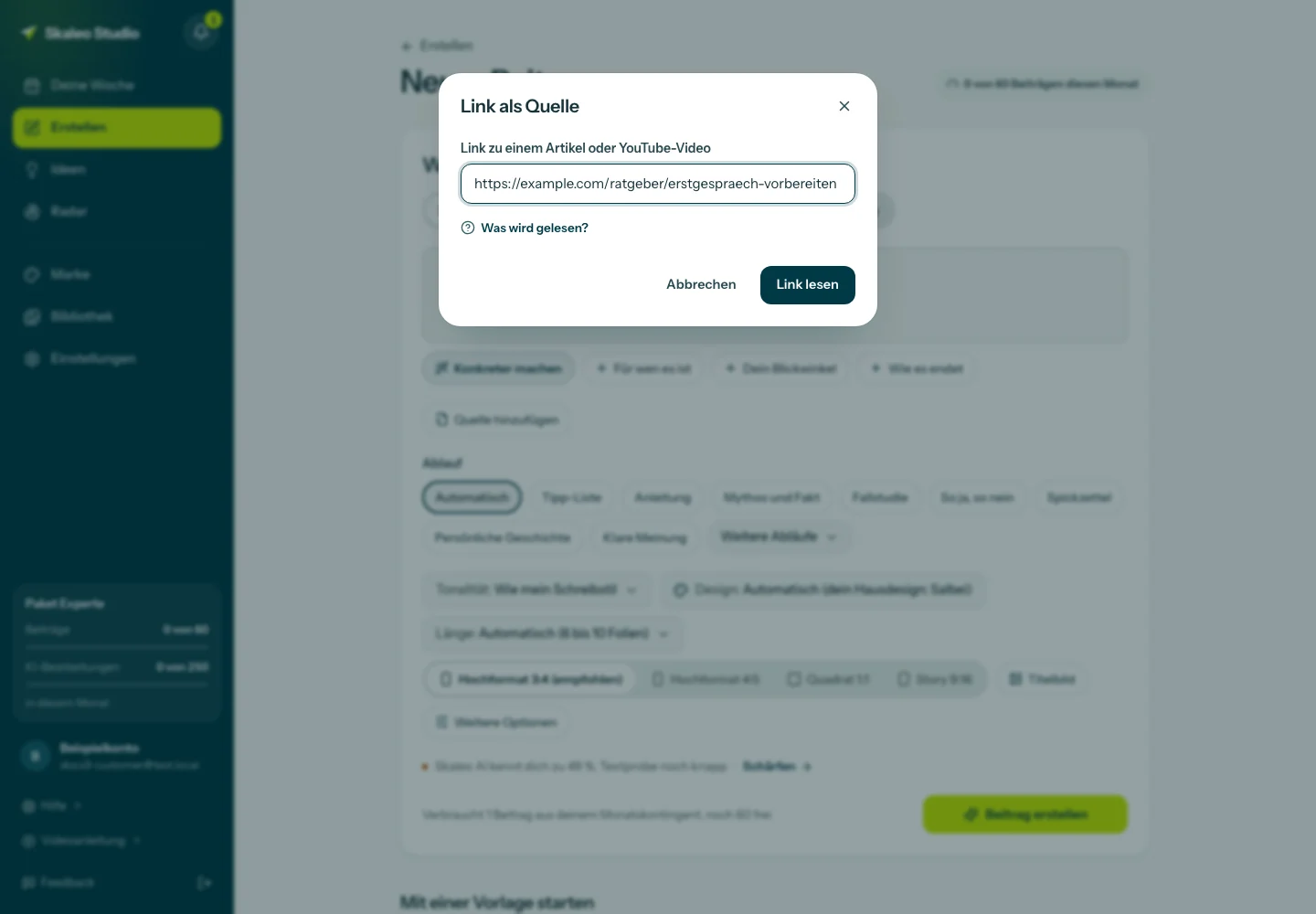
- Link als Quelle: Wähle unter „Quelle hinzufügen“ den Punkt „Link (Artikel oder YouTube)“, füge die Adresse ein und klicke auf „Link lesen“. Skaleo liest den Text der Seite oder die Untertitel des Videos. Prüfe den gelesenen Text, kürze ihn bei Bedarf und klicke auf „Als Quelle hinzufügen“. Videos ohne Untertitel, Seiten mit Anmeldung und Beiträge aus sozialen Netzwerken lassen sich nicht lesen, dafür bleibt „Text einfügen“. Bis zu 20 Links pro Stunde sind möglich, ein gelesener Link verbraucht keinen Beitrag aus deinem Kontingent.
- „Quelle verwenden als“ erscheint, sobald eine Quelle da ist: „Kernaussagen“ (Standard) zieht die wichtigsten Erkenntnisse heraus und schreibt sie in deinem Stil, „Zusammenfassung“ fasst die Quelle getreu in ihrer Reihenfolge zusammen, „Meine Worte genau“ übernimmt deinen Text so wörtlich wie möglich, teilt ihn auf Folien oder Abschnitte auf und korrigiert nur offensichtliche Fehler. Zahlen stammen in jedem Fall nur aus deiner Quelle oder deinen Belegen.
- „Tonalität“: wie dein Schreibstil oder eine eigene Tonlage für diesen Beitrag, etwa „Ruhig und sachlich“ oder „Warm und ermutigend“.
- „Design“: „Automatisch“ nutzt dein Hausdesign, sonst wählt Skaleo das Design passend zum Ablauf. Ein Klick öffnet „Design wählen“ mit „Meine Designs“ und „Alle Designs“.
- „Aufbau“ beim Video-Overlay: „Automatisch“ lässt Skaleo AI die Art der Grafik passend zu deinem Thema wählen, sonst wählst du Vergleich, Vorher / Nachher, Gut / Schlecht, Fehler + Lösung, Schritte oder Liste. Das Design kommt aus deinem Hausdesign für Video-Overlays.
- „Länge“ beim Karussell: Kurz, Mittel, Lang oder Automatisch. Beim Videoskript wählst du 30, 45 (Standard), 60 oder 90 Sekunden. Skaleo schreibt passend viele Wörter für ein normales Sprechtempo, im Editor steht die Wahl als Ziellänge. Mit einem Vorbild aus dem Radar und „Nah am Original“ kommt die Länge vom Vorbild, die Auswahl entfällt.
- Bildformat und „Titelbild“: das Format der Grafik und optional ein Bild für die erste Folie aus deiner Bibliothek oder als Upload.
- „Weitere Optionen“: Ziel, Wörter pro Folie, wie der Beitrag endet und was noch einfließen soll.
Mit einer Vorlage starten
Unter „Mit einer Vorlage starten“ siehst du Vorlagen passend zum Format. Beim Karussell sind es „Tipp-Liste“, „Mythos und Fakt“, „Anleitung“, „So ja, so nein“, „Spickzettel“, „Klare Meinung“ und „Persönliche Geschichte“, beim Einzelbeitrag „Faktencheck“, „Checkliste“ und „Merksatz“. Beim Video-Overlay gibt es eine Vorlage je Aufbau: Vergleich, Vorher / Nachher, Gut / Schlecht, Fehler + Lösung, Schritte und Liste. Unter dem Namen steht, wofür die Vorlage gedacht ist und wie viele Folien sie hat, etwa „Räumt mit einem Irrtum auf · 5 Folien“. Beim Videoskript gibt es keine Vorlagen.
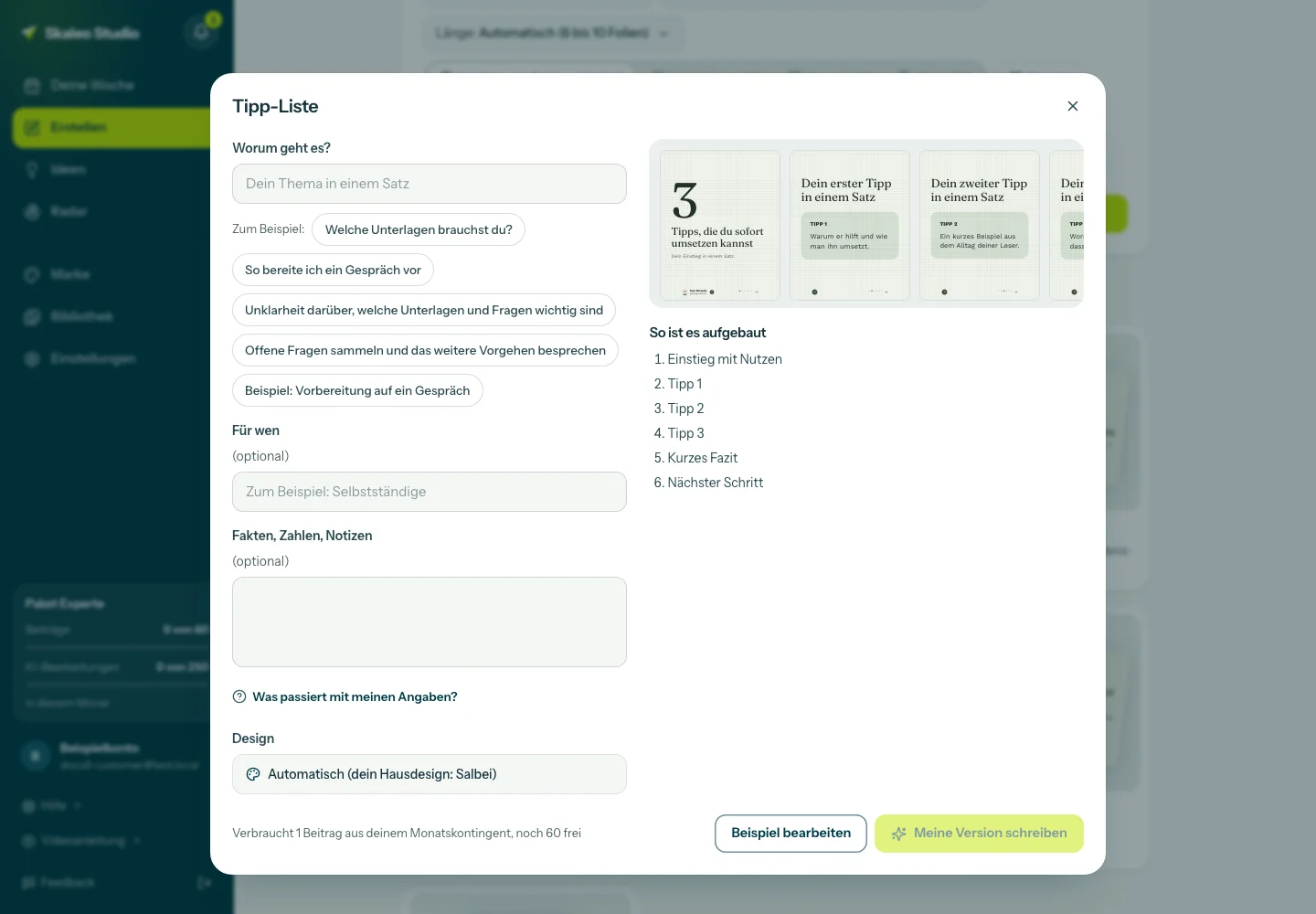
- Wähle eine Vorlage. Der Dialog zeigt die Beispielfolien mit neutralen Platzhaltern und unter „So ist es aufgebaut“ den Ablauf.
- Trage unter „Worum geht es?“ dein Thema ein oder tippe unter „Zum Beispiel:“ auf ein Thema aus deinen Ideen, deiner Wissensbasis oder deinem Radar. Optional ergänzt du „Für wen“ sowie „Fakten, Zahlen, Notizen“.
- Unter „Design“ nutzt „Automatisch“ dein Hausdesign, ohne Hausdesign das Design der Vorlage in deinen Markenfarben. Vorlagen für Video-Overlays zeigen die Grafik in deinem Hausdesign für Video-Overlays.
- „Meine Version schreiben“ erstellt mit Skaleo AI ein Karussell, einen Einzelbeitrag oder ein Video-Overlay zu deinem Thema, mit dem Ablauf oder Aufbau der Vorlage. „Beispiel bearbeiten“ legt den Beitrag mit den Platzhaltern ohne Skaleo AI an, öffnet ihn im Editor und verbraucht keinen Beitrag. Ein eingegebenes Thema wird dabei der Titel. Ersetze die Platzhalter, im Beitragstext stehen sie in eckigen Klammern.
Fortschritt, Stoppen und Kontingent
Neben „Beitrag erstellen“ steht, was der Auftrag verbraucht, etwa „Verbraucht 1 Beitrag aus deinem Monatskontingent“, und wie viele Beiträge noch frei sind.
Nach dem Start zeigt „Dein Beitrag wird geschrieben“ die Arbeitsschritte, beim Karussell „Folien planen und schreiben“, „Prüfen und verfeinern“ und „Gestalten“. Du kannst weiterarbeiten. Sobald dein Beitrag fertig ist, bekommst du eine Meldung. Bleibt die Ansicht geöffnet, öffnet sich danach der Editor.
„Stoppen“ bricht die Erstellung ab. Thema und Einstellungen bleiben erhalten. Ein gestoppter Beitrag zählt nicht für dein Kontingent, in der Testphase genauso wie in jedem Paket, auch wenn Skaleo AI schon geschrieben hatte. Ab dem 6. gestoppten Beitrag an einem Tag zählt ein gestoppter Beitrag wieder, darauf weist dich die Meldung beim Stoppen hin.