Radar verstehen und nutzen
Durchsuche Wettbewerber-Beiträge und nutze passende Themen für eigene Inhalte.
Bereich in der App öffnenAuf dieser Seite
Beiträge gezielt finden
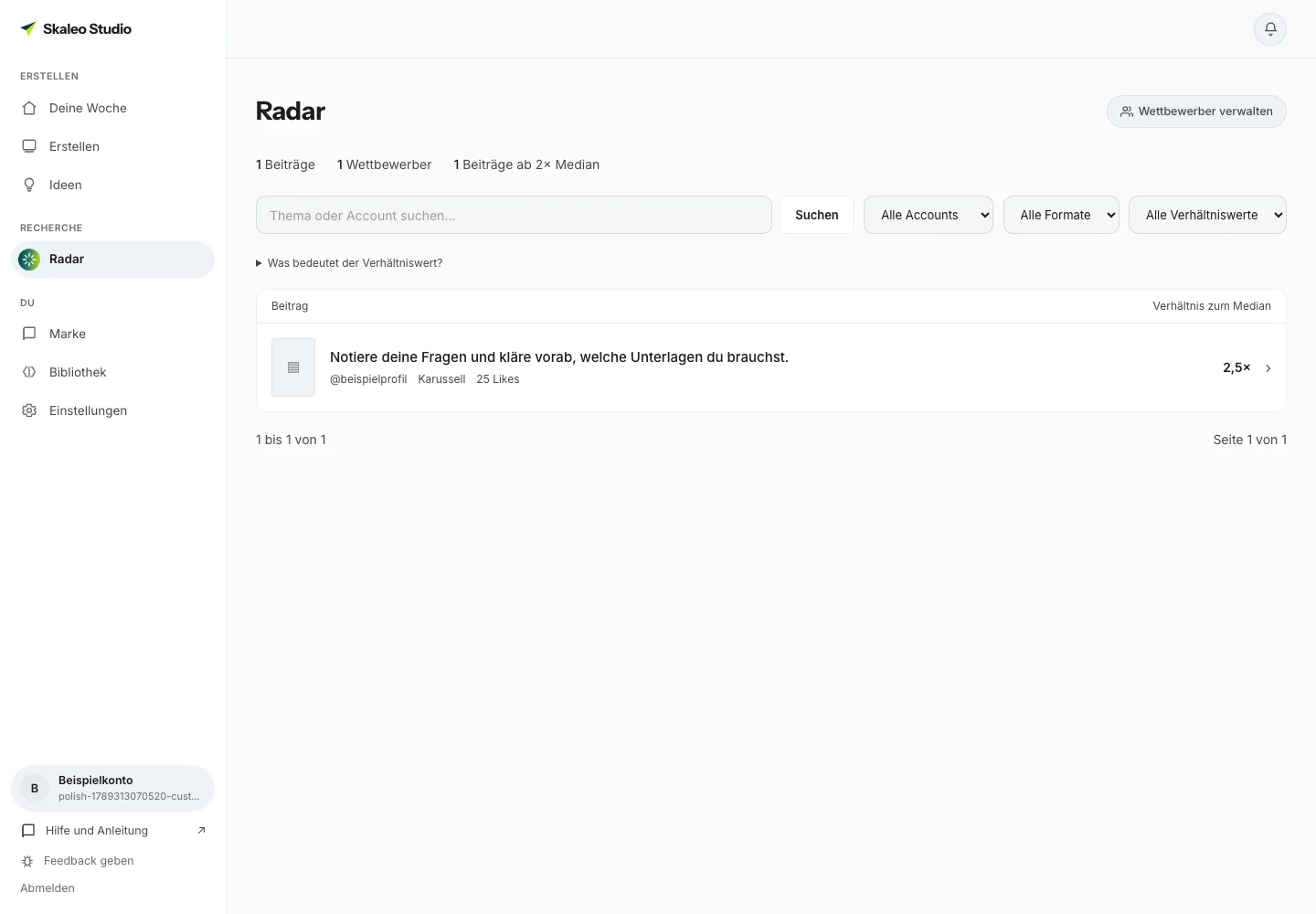
- Öffne „Radar“. Die Liste zeigt Beiträge deiner hinzugefügten Wettbewerber.
- Suche nach einem Thema oder Account. Grenze die Ergebnisse mit Account, Format und Verhältniswert ein.
- Wechsle bei längeren Listen zur nächsten Seite. Wenn nichts passt, setze die Filter zurück.
- Klicke auf eine Zeile, um die Beitragsdetails zu öffnen.
Was bedeutet der Verhältniswert?
Der Verhältniswert vergleicht Aufrufe, ersatzweise Likes, mit dem Median desselben Accounts im gewählten Zeitraum. Der Median ist der mittlere Wert der sortierten Beiträge. 2× bedeutet: doppelt so viele Aufrufe oder Likes wie dieser Vergleichswert.
Der Wert zeigt, wie ein Beitrag im Vergleich zum Account abschneidet. Er erklärt nicht die Ursache und misst keine Kundenanfragen. Den Vergleichszeitraum wählst du unter „Einstellungen → Instagram“.
Aus einem Fund einen eigenen Beitrag machen
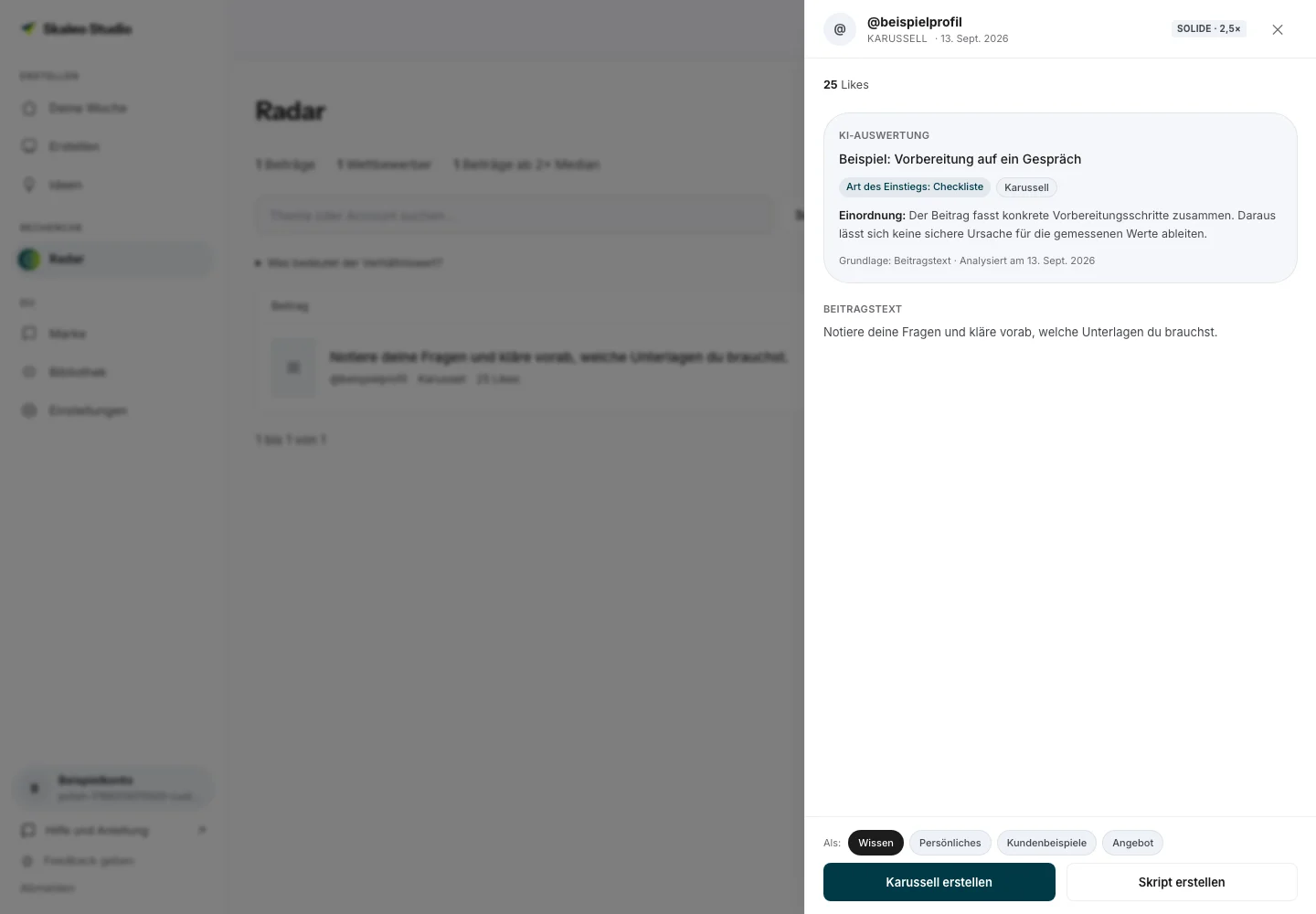
- Lies die KI-Auswertung, den Beitragstext und, falls vorhanden, das Transkript. Unter „Grundlage“ siehst du, welche Quellen ausgewertet wurden.
- Wähle unten im Detailfenster eine Inhaltsart, etwa Wissen oder Angebot.
- Starte ein Karussell oder ein Skript. Die App erstellt daraus einen eigenen Entwurf mit deinen hinterlegten Angaben.
- Verfolge die Erstellung über die Glocke oder unter „Erstellen“. Sobald der Beitrag fertig ist, kannst du ihn auch direkt im Radar öffnen. Prüfe und bearbeite den Entwurf.