Häufige Fragen und Probleme
Löse Probleme bei der Erstellung, beim Speichern und bei der Textqualität.
Auf dieser Seite
Mein Beitrag ist noch nicht fertig
- Öffne „Erstellen“ und die Glocke. Prüfe, ob der Auftrag noch läuft oder bereits ein Ergebnis hat.
- Öffne den betroffenen Beitrag. Nach einem Fehler bleibt ein Entwurf mit den ursprünglichen Angaben erhalten.
- Nutze „Erneut erstellen“, wenn diese Aktion angeboten wird. Bei einem Hinweis auf Paketgrenzen oder fehlende Angaben kläre zuerst diese Ursache.
- Fehlt eine Rückmeldung, melde Beitrag und ungefähren Zeitpunkt über „Feedback geben“. Starte denselben Auftrag nicht mehrfach.
Meine Änderungen sind nicht gespeichert
Karussell, Einzelbeitrag, Video-Overlay und Videoskript speichern kurz nach jeder Änderung automatisch. Neben dem Titel steht dann „Gespeichert“. Steht dort „Nicht gespeichert“, nennt eine Meldung die Ursache. Klicke auf „Erneut speichern“. Deine Änderungen bleiben im Editor, solange die Seite geöffnet ist.
„Woanders geändert“ bedeutet, dass der Beitrag inzwischen an anderer Stelle geändert wurde, etwa in einem zweiten Tab oder von Skaleo AI. „Neuen Stand laden“ übernimmt diesen Stand, „Meinen Stand behalten“ überschreibt ihn mit deinem.
Wissensbasis und Marke speicherst du mit dem jeweiligen Knopf. Verlässt du eine Seite mit offenen Änderungen, fragt die App nach: „Speichern und weiter“, „Verwerfen“ oder „Bleiben“. Bleibt ein Speicherfehler bestehen, kopiere wichtige Texte, bevor du die Seite neu lädst.
Im Radar fehlt ein Transkript
Nicht jedes Video liefert ein Transkript. Gründe sind fehlende Sprache, ein entferntes Video oder eine vorübergehende Störung. Bei Verbindungsproblemen wird die Transkription bis zu dreimal versucht. Ist sie danach gescheitert, kann unser Support den Auftrag prüfen. Melde dazu den Beitrag und den ungefähren Zeitpunkt über „Feedback geben“.
Radar, Ideen oder Beiträge wirken leer
Setze zuerst Suchbegriffe und Filter zurück. Prüfe im Radar, ob Wettbewerber vorhanden sind und deren Beiträge bereits geladen wurden. Ergänze für neue Ideen deine Wissensbasis und füge passende Wettbewerber hinzu. Wenn die Ideensammlung voll ist, verwende oder verwerfe zunächst Einträge.
Die Texte passen noch nicht zu mir
- Achte in der Wissensbasis auf „Skaleo AI kennt dich zu …“ und ergänze zuerst Felder mit „Zu knapp“. Die Rückfragen helfen dir dabei.
- Hinterlege unter „Schreibstil“ eine echte Textprobe und beschreibe, wie du klingen möchtest.
- Wähle im Editor einen Text und beschreibe im Feld „Text mit Skaleo AI ändern …“, was nicht passt, etwa „weniger förmlich“.
- Formuliere ein engeres Thema und gib bei Rückfragen konkrete Informationen an.
- Prüfe jeden Entwurf und überarbeite Aussagen, die nicht auf dich zutreffen. Hinterlege nur belegbare Zahlen und Kundenbeispiele.
Ein Problem melden
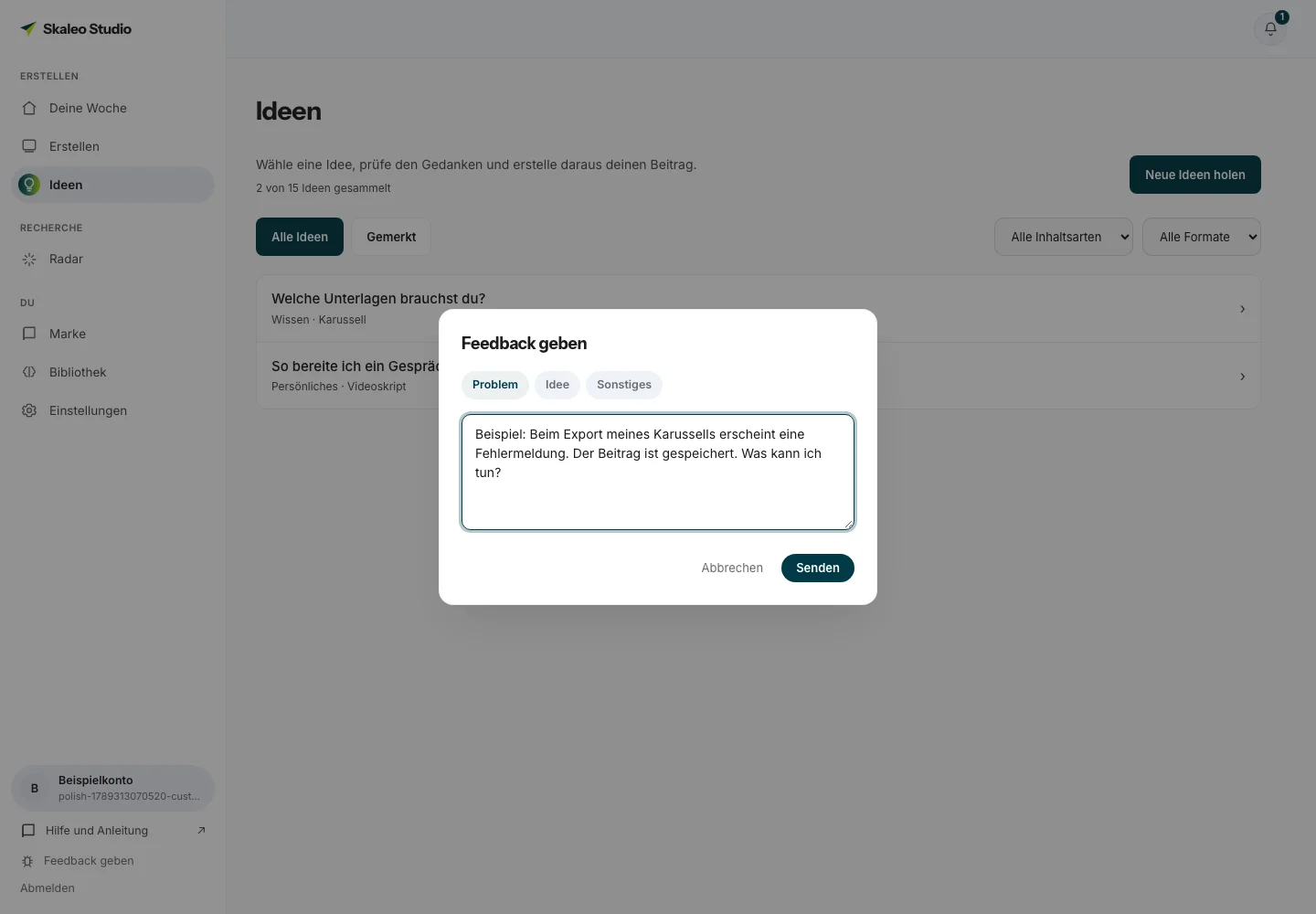
Nutze „Feedback“ unten in der Seitenleiste, bei eingeklappter Seitenleiste „Feedback geben“ im Menü „Konto und Hilfe“. Auf dem Smartphone erreichst du den Eintrag über „Mehr“. Nenne die betroffene Seite, deine Schritte und das unerwartete Ergebnis. Ergänze möglichst einen Screenshot und den Zeitpunkt.
Fehlermeldungen in der App haben den Knopf „Fehler melden“. Er öffnet das Feedback mit der Meldung schon eingetragen, du ergänzt nur, was du gerade gemacht hast. Nennt eine Meldung keinen Ausweg, steht darunter der Tipp „Lade die Seite neu und versuche es noch einmal.“
Sende keine Passwörter, Wiederherstellungscodes oder vertraulichen Kundendaten. Die Supportadresse steht am Seitenende. Um eine Anleitung zu teilen, klicke auf die gewünschte Abschnittsüberschrift und kopiere die Adresse aus dem Browser.