Aufbauten und Diagramme
Wähle für jede Folie den passenden Aufbau, von der Liste bis zum Diagramm mit Quelle.
Bereich in der App öffnenAuf dieser Seite
Welche Aufbauten es gibt
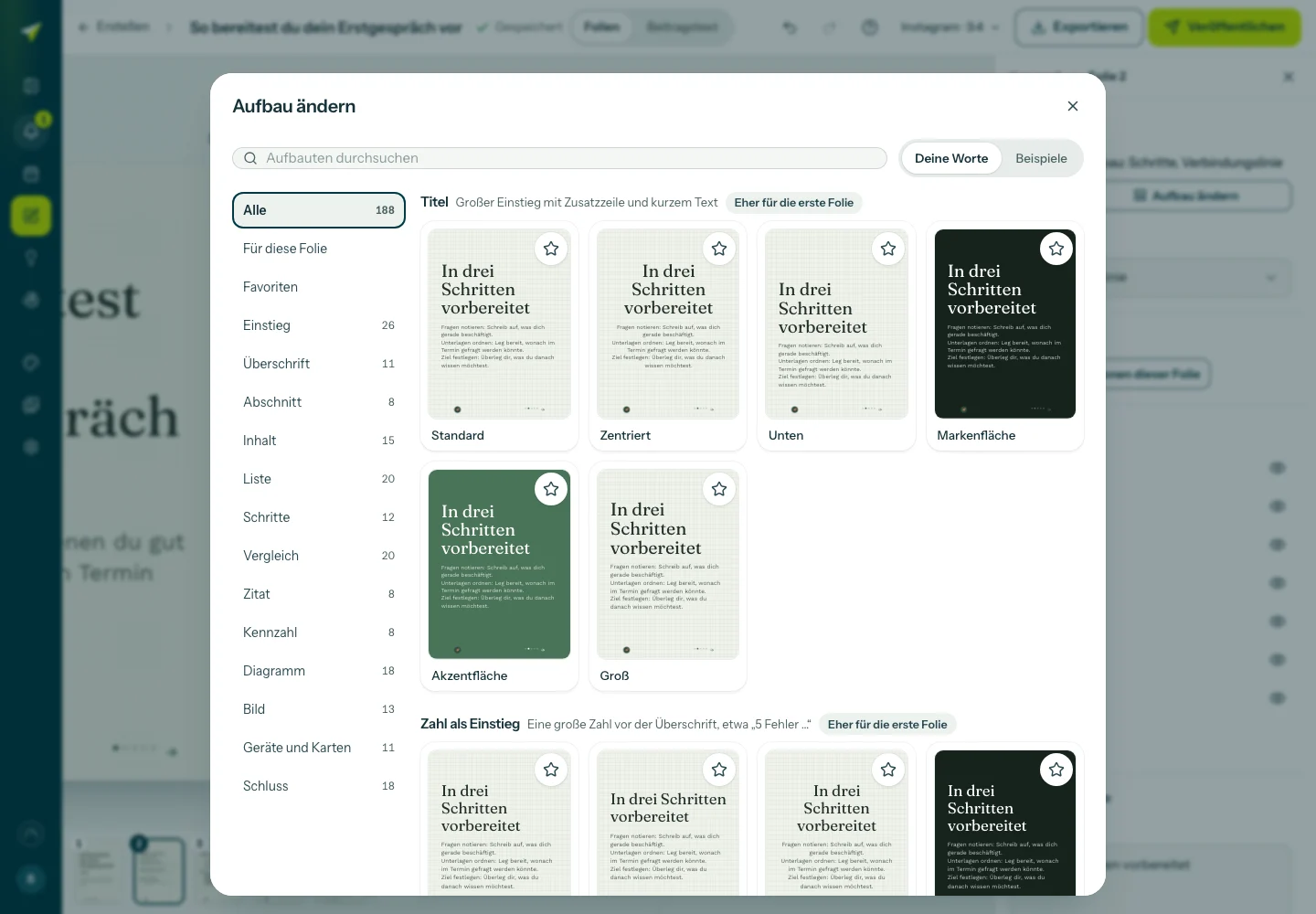
Ein Aufbau legt fest, wie die Inhalte einer Folie angeordnet sind. Jedes Design passt zu jedem Aufbau. Die Galerie hat über 150 Aufbauten in 13 Kategorien, die meisten in mehreren Varianten, etwa zentriert, als Karten oder auf der Markenfläche.
- Einstieg: Titel, Zahl als Einstieg, Frage, Warnung, Mythos und Bild als Einstieg.
- Überschrift und Abschnitt: Aussage, große Aussage, Kapitel und Inhaltsübersicht.
- Inhalt: Fließtext, Tipp-Box, Begriff erklärt sowie Frage und Antwort.
- Liste und Schritte: Liste, Liste mit Erklärung, Checkliste, Fehler und Lösung, Kartenraster, Schritte, ein Schritt pro Folie und Zeitleiste.
- Vergleich: Vergleich, zwei Spalten, Mythos und Fakt, Vergleichstabelle, Stufen und Zahl gegen Zahl.
- Zitat, Kennzahl und Diagramm: Zitat, Zitat mit Foto, Kennzahl, Zahlen-Set, Balken, Säulen, Linie, Ring, Fortschritt und Rechenbeispiel.
- Bild, Geräte und Karten sowie Schluss: Bild mit Text, Text auf Foto, Bild gerahmt, Beitrag als Karte, Handy mit Profil, Checkliste auf Papier, Rechner-Karte, Abschluss, Speichern, Zusammenfassung, Profilkarte und Nächster Teil.
Aufbau ändern
Beim Wechsel wandern deine Texte mit. Liste, Checkliste, Schritte, Raster, Zeitleiste und Zusammenfassung teilen dieselben Punkte, ein Vergleich wird zu zwei Spalten oder zu einer Tabelle, eine Aussage zu einem Zitat. Zeigt der neue Aufbau einen Inhalt nicht, bleibt er gespeichert und steht im Inspektor unter „Nicht übernommen“. „Zurückholen mit …“ wechselt zu einem Aufbau, der ihn zeigt, „Entfernen“ löscht ihn.
- Wähle eine Folie und klicke im Inspektor unter „Aufbau“ auf „Aufbau ändern“.
- Wähle links eine Kategorie oder suche, etwa nach „Diagramm“ oder „Checkliste“. „Für diese Folie“ zeigt Aufbauten, die an diese Stelle passen, „Favoriten“ deine mit dem Stern gemerkten.
- „Deine Worte“ zeigt jede Vorschau mit deinem Text, „Beispiele“ mit Beispieltext. Unter jedem Aufbau stehen seine Varianten.
- Klicke auf eine Vorschau. Die Folie übernimmt Aufbau und Variante sofort, Rückgängig nimmt den Wechsel zurück.
Inhalte eines Aufbaus bearbeiten
Der Inspektor zeigt genau die Felder des gewählten Aufbaus: Punkte mit Titel und Text, die du hinzufügst, sortierst oder entfernst, zwei Spalten, eine Tabelle mit bis zu drei Spalten, Kennzahlen, Diagrammdaten, die Eingaben eines Rechenbeispiels oder ein Profil mit Name, Instagram-Name und Rolle. Bei manchen Aufbauten wählst du unter „Hervorgehoben“, welcher Eintrag die Akzentfarbe trägt. Texte auf der Folie bearbeitest du wie gewohnt auch direkt.
Diagramme brauchen Quellen
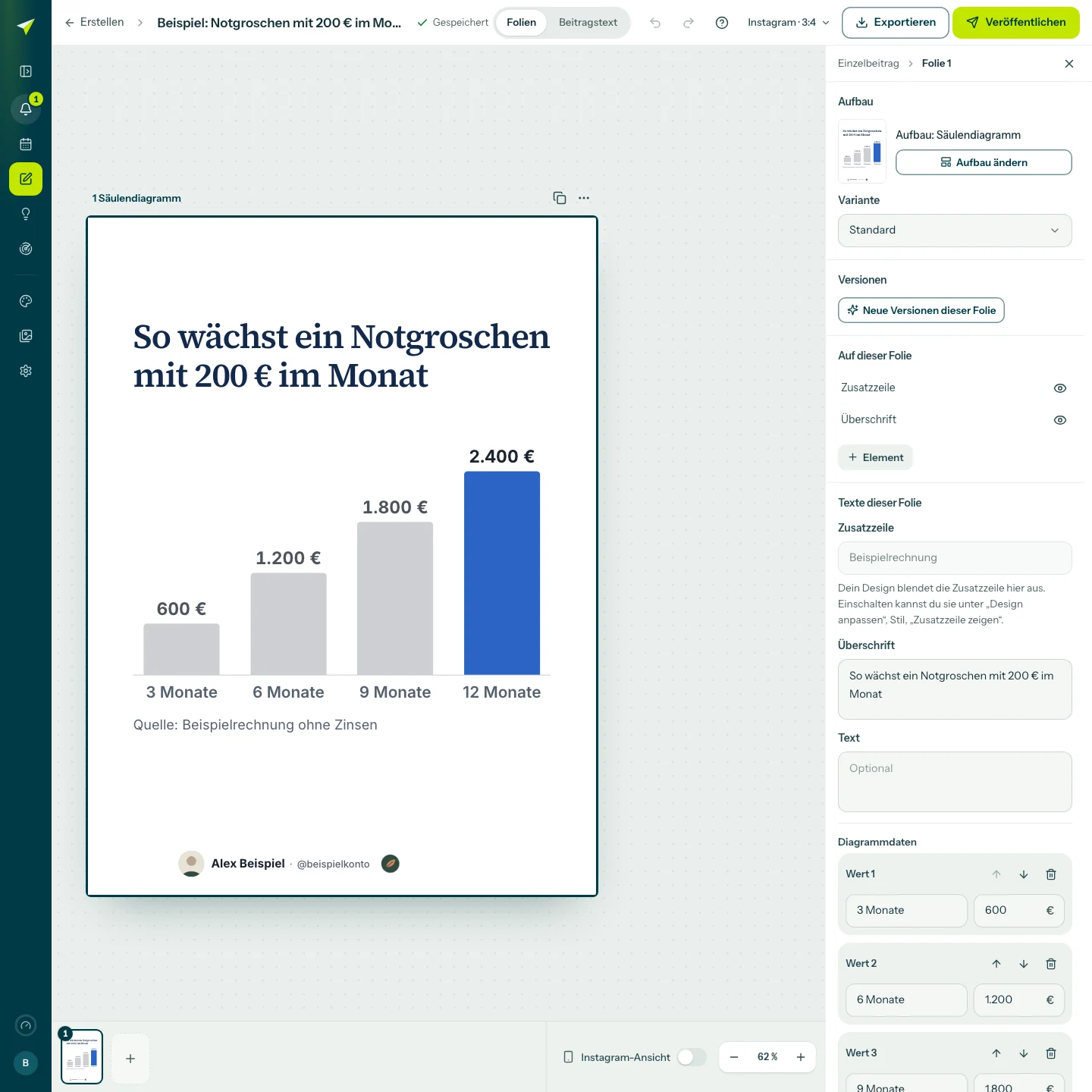
Balken-, Säulen-, Linien- und Ringdiagramm, Fortschritt und „Zahl gegen Zahl“ zeichnet Skaleo aus deinen Zahlen. Jedes Diagramm trägt eine Quellenzeile. Fehlt die Quelle, steht dort „Quelle fehlt“ und die Prüfliste „Bereit zum Veröffentlichen?“ weist dich darauf hin.
Bei der Erstellung nutzt Skaleo AI Diagramme, Kennzahlen und Tabellen nur mit Zahlen aus deinen Belegen, deiner Wissensbasis oder deinem Material. Fehlen Belege, wird daraus eine Aussage. Selbst gerechnete Beispielwerte zeigt Skaleo nie als Diagramm: Nennt die Folie Rate, Zins und Laufzeit, wird daraus ein Rechenbeispiel, das Skaleo selbst rechnet.
Das Rechenbeispiel rechnet aus Startbetrag, monatlicher Rate, angenommenem Zins und Laufzeit, wie ein Sparplan wachsen kann. Gerechnet wird mit einer Einzahlung am Monatsende und monatlicher Verzinsung, der angenommene Zins gilt effektiv pro Jahr: 100 € im Monat mit 5 % ergeben nach 20 Jahren etwa 40.580 €. Die Quellenzeile auf der Folie nennt diesen Rechenweg und den Hinweis „Beispielrechnung, keine Prognose“. Kosten und Steuern sind nicht berücksichtigt.
Annahmen prüfen
Für ein Rechenbeispiel darf Skaleo AI einen Wert annehmen, den deine Belege nicht nennen, etwa einen Zins oder eine Laufzeit. Solche Werte markiert Skaleo als Annahme, ebenso Diagramm-, Kennzahl- und Tabellenwerte ohne Beleg oder mit dem Hinweis „Beispiel“ und Quellen, die eine Annahme nennen.
Über der Folie steht dann „Annahme prüfen“. Ein Klick darauf und der Inspektor zeigen zum Beispiel „Annahme: 4 % Rendite pro Jahr. Bitte prüfen, ob das für dich passt.“ „Passt so“ bestätigt den Wert. „Wert ändern“ öffnet das passende Feld, sobald du einen eigenen Wert einträgst, ist der Hinweis erledigt.
Offene Annahmen stehen in „Bereit zum Veröffentlichen?“ und im Dialog „Auf Instagram veröffentlichen“. Exportieren kannst du trotzdem.
Als Annahme gekennzeichnete Werte, etwa „Angenommen 5 % pro Jahr“ in einem Rechenbeispiel, lösen keinen Branchenhinweis „Diese Formulierungen bitte prüfen“ aus. Zusagen wie „du bekommst 5 % Rendite“ markieren die Branchenhinweise weiterhin.
So wählt Skaleo die Aufbauten
Bei der Erstellung plant Skaleo AI für jede Folie Aufbau und Aufgabe. Die erste Folie ist ein Einstieg, die letzte ein Schluss, und höchstens zwei gleiche Aufbauten folgen aufeinander, außer bei einer gewollten Reihe wie Schritt 1 bis 3. Die Variante wählt Skaleo passend zu deinem Design und zur Textmenge. Einzelbeiträge nutzen Aufbauten, die allein stehen können, etwa Aussage, Kennzahl, Zitat, Liste, Mythos und Fakt oder ein Diagramm.
Im Video-Overlay öffnet „Aufbau ändern“ dieselbe Galerie mit den sechs Overlay-Aufbauten.