Benachrichtigungen und Fortschritt
Verfolge laufende Aufgaben und stelle den Wochenrückblick per E-Mail ein.
Bereich in der App öffnenDie Glocke verwenden
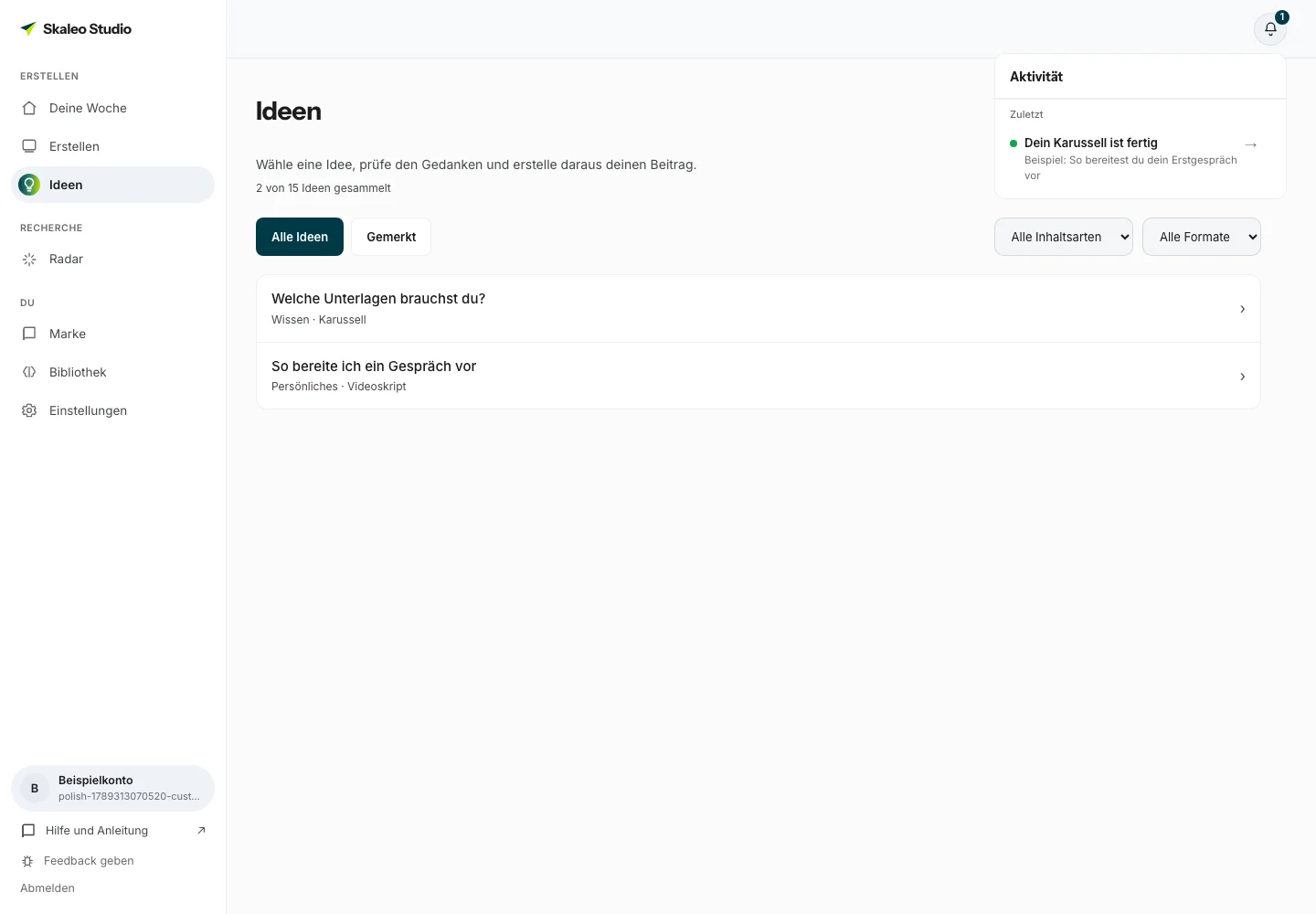
- Öffne oben in der App die Glocke „Benachrichtigungen“.
- Unter „Läuft gerade“ siehst du Hintergrundaufgaben. Du kannst währenddessen auf anderen Seiten weiterarbeiten.
- Unter „Zuletzt“ stehen Ergebnisse und Fehlermeldungen. Klicke auf eine verlinkte Meldung, um den Beitrag oder Bereich zu öffnen.
- Über „Ältere Meldungen“ kannst du weitere Einträge nachladen, sofern welche verfügbar sind.
Gestartet ist noch nicht fertig
„Dein Beitrag wird erstellt“ bedeutet, dass der Auftrag läuft. Sobald er fertig ist, kannst du das Ergebnis öffnen und bearbeiten. Den Status siehst du auch nach einem Seitenwechsel in der Glocke.
Nach einem Fehler bleiben deine ursprünglichen Angaben im Entwurf erhalten. Öffne ihn und wähle „Erneut erstellen“, falls angeboten.
Den Wochenrückblick einstellen
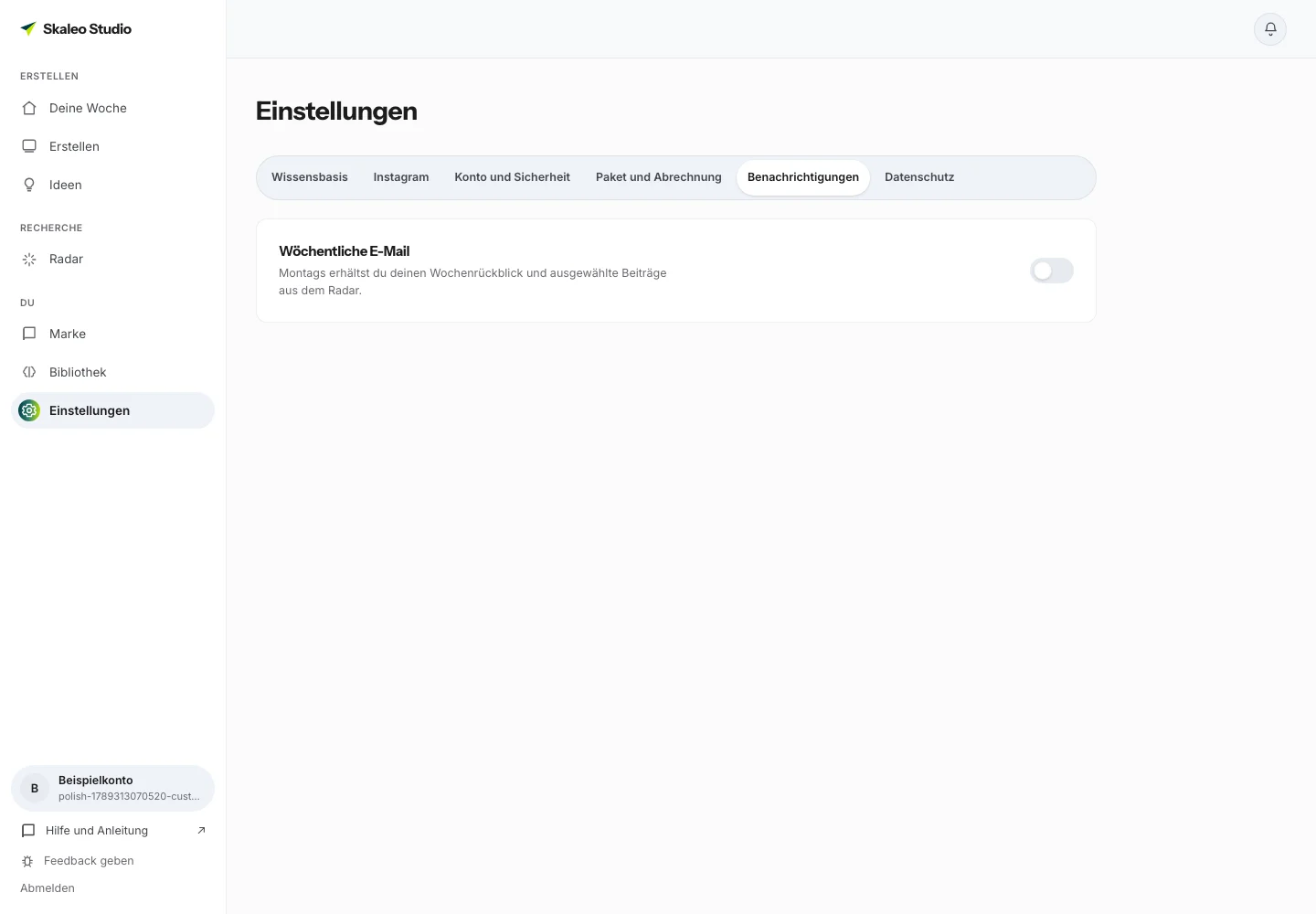
Unter „Einstellungen → Benachrichtigungen“ kannst du den Wochenrückblick per E-Mail ein- oder ausschalten. Er fasst die abgeschlossene Woche von Montag bis Sonntag zusammen. Gibt es nichts zu berichten, erhältst du keine E-Mail. Die Glocke bleibt unabhängig davon aktiv.