Karussells bearbeiten
Bearbeite Seiten, Texte und Bilder, passe das Design an und prüfe die fertige Vorschau.
Bereich in der App öffnenAuf dieser Seite
Seiten und Texte bearbeiten
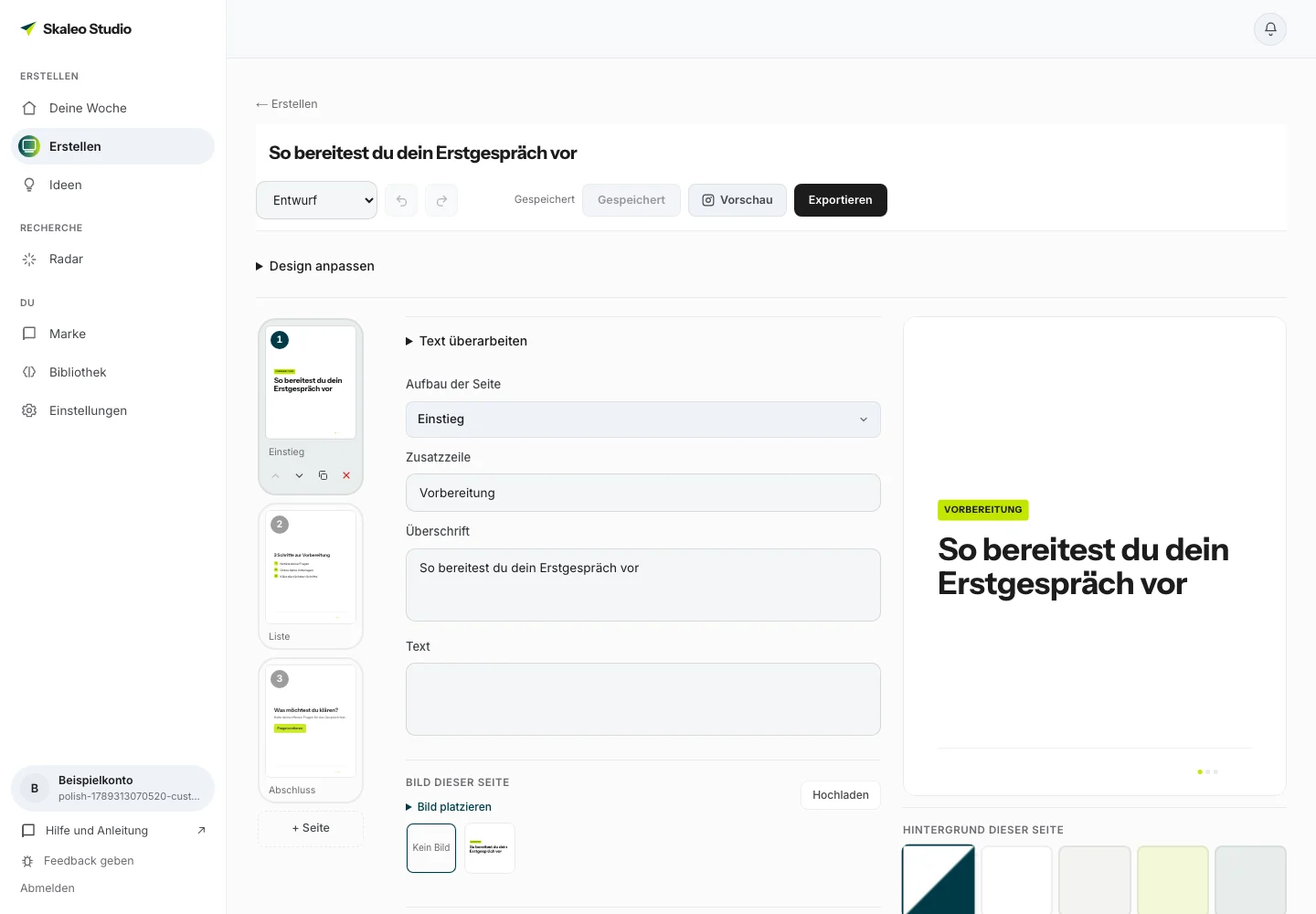
- Öffne ein Karussell unter „Erstellen“.
- Wähle in der Seitenleiste die Seite aus, die du bearbeiten möchtest.
- Passe Überschrift, Text, Zusatzzeile oder Listenpunkte an. Die verfügbaren Felder hängen vom Aufbau der Seite ab.
- Über die Aktionen an der gewählten Seite kannst du sie verschieben, duplizieren oder löschen. Mindestens eine Seite bleibt erhalten.
- Prüfe zusätzlich den Beitragstext. Er erscheint später unter dem Instagram-Beitrag und gehört nicht auf die Grafik.
Design und Bilder anpassen
Öffne „Design anpassen“, um die Vorlage zu wechseln, Hochformat oder Quadrat zu wählen sowie Hell/Dunkel und das Logo einzustellen. Die Texte bleiben beim Vorlagenwechsel erhalten. Prüfe danach, ob sie noch in das neue Layout passen.
Bei der Bildbearbeitung kannst du ein Bild wählen, es oben oder vollflächig platzieren und Position sowie Abdunkelung anpassen. Nutze die Bibliothek für wiederkehrende Bilder. Halte den Text auf dem Hintergrund gut lesbar.
Text überarbeiten und Änderungen sichern
Unter „Text überarbeiten“ gibst du der KI eine Anweisung für die gewählte Seite, etwa „Kürze den Text auf drei Sätze“. Prüfe das Ergebnis. Mit „Rückgängig“ und „Wiederherstellen“ wechselst du zwischen Bearbeitungsständen. Klicke zum Abschluss auf Speichern.
Mit „Vorschau“ prüfst du die Darstellung des Beitrags. Achte auf lesbare Texte, sinnvolle Reihenfolge und korrekte Aussagen. Anschließend kannst du den Beitrag als fertig markieren und exportieren.
Ein Karussell löschen
„Karussell löschen“ am Ende des Editors entfernt alle Seiten und den Beitragstext dauerhaft. Eine einzelne Seite löschst du über die Seitenleiste.