Designs und Hausdesign
Wähle aus über 60 Designs, lege dein Hausdesign fest, passe Designs an oder lass Skaleo AI eigene gestalten.
Bereich in der App öffnenAuf dieser Seite
Alle Designs
Ein Design legt fest, wie deine Beiträge aussehen: Schriften, Farben, Flächen und kleine Details wie Zahlen, Listen und Zitatzeichen. Der Aufbau jeder Folie bleibt davon unberührt, jedes Design passt zu jedem Aufbau.
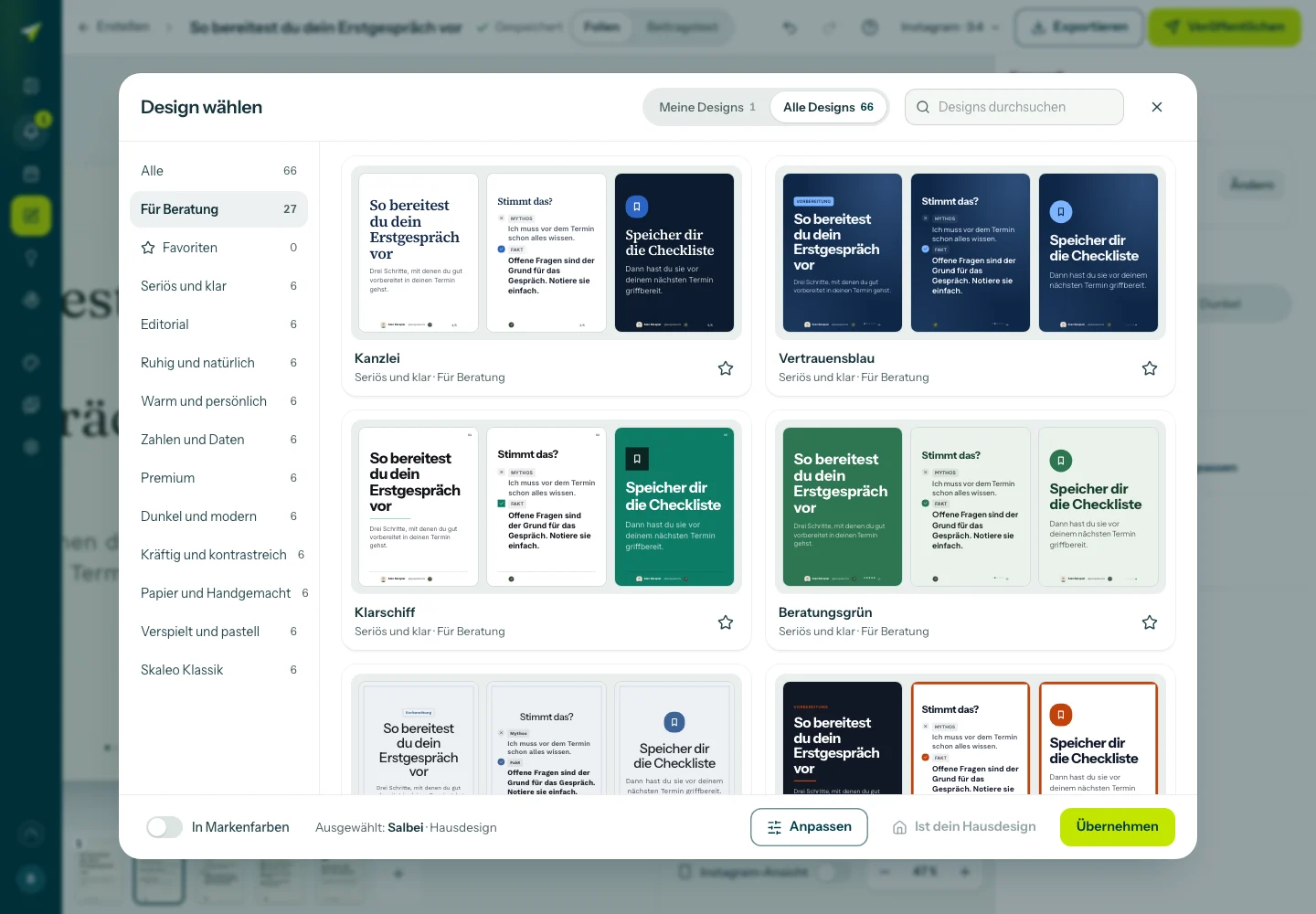
„Alle Designs“ enthält 66 Designs in elf Familien, darunter die sechs bisherigen Designs als „Skaleo Klassik“. Mit „Für Beratung“ siehst du nur ruhige, gut lesbare Designs. Die Suche findet Namen und Stimmungen, etwa „ruhig“, „dunkel“ oder „Serif“. Mit dem Stern merkst du dir Favoriten in diesem Browser.
- Im Dialog „Design wählen“ zeigen die Vorschauen die eigenen Folien deines Beitrags, im Composer und unter „Deine Marke“ Beispielfolien.
- „In Markenfarben“ zeigt jedes Design in deinen Farben. Skaleo wählt dabei automatisch die Markenfarbe als Akzent, die auf der Folie gut lesbar ist.
- Die Designs aus „Skaleo Klassik“ nutzen immer deine Markenfarben. „In Markenfarben“ ist bei ihnen deshalb fest eingeschaltet.
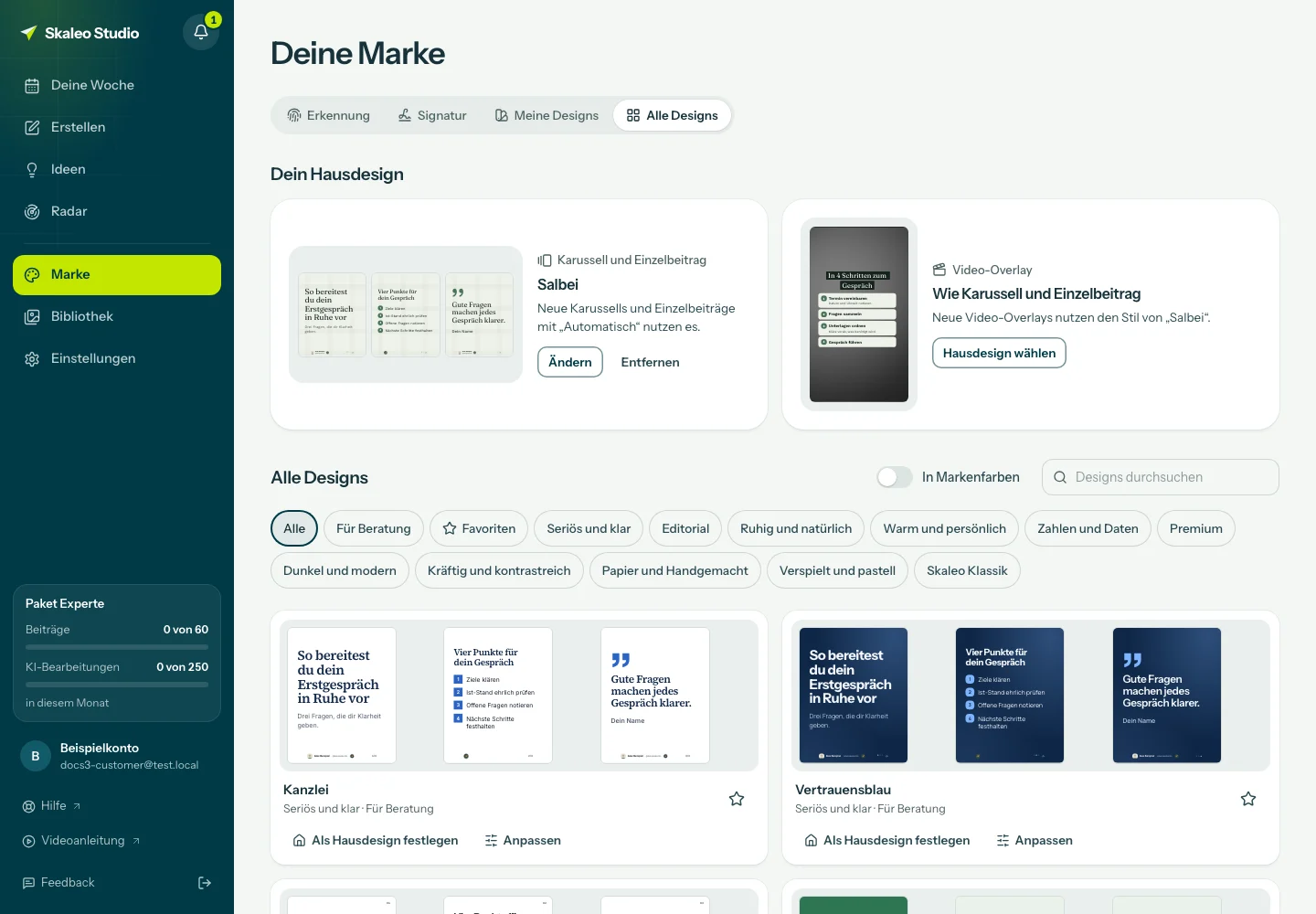
Dein Hausdesign
Das Hausdesign ist das Design, mit dem neue Beiträge starten, wenn du im Composer „Automatisch“ lässt. Dort steht dann „Automatisch (dein Hausdesign: …)“. Ohne Hausdesign wählt Skaleo das Design für jeden Beitrag automatisch.
Oben in „Meine Designs“ und „Alle Designs“ steht „Dein Hausdesign“ mit zwei Plätzen: „Karussell und Einzelbeitrag“ und „Video-Overlay“. Jeder Platz hat „Ändern“ und „Entfernen“. Ohne eigenes Hausdesign für Video-Overlays nutzen neue Overlays den Stil deines Hausdesigns für Karussells. Fehlen beide, starten neue Overlays im Design „Klare Karte“ in deinen Markenfarben.
- Öffne „Deine Marke“ und wähle „Alle Designs“ oder „Meine Designs“.
- Schalte bei Bedarf „In Markenfarben“ ein.
- Klicke beim gewünschten Design auf „Als Hausdesign festlegen“. Im Design-Dialog findest du denselben Knopf unten. Für Video-Overlays klickst du beim Platz „Video-Overlay“ auf „Ändern“.
Design im Editor wechseln
Auf der Ebene „Beitrag“ zeigt „Design“ das aktuelle Design. „Ändern“ öffnet den Dialog „Design wählen“ mit „Meine Designs“ und „Alle Designs“. „Übernehmen“ wechselt das Design, Texte, Aufbau und Bilder bleiben erhalten.
Nach dem Erstellen zeigt die Ergebniskarte unter „Gleiche Worte, anderes Design“ vier Designs: dein Design zuerst, dann drei ruhige Designs aus anderen Familien. Das gewählte ist markiert, zu deinem ursprünglichen Design kommst du mit einem Klick zurück. Mit „Als eigenes Design speichern“ legst du das aktuelle Design unter „Meine Designs“ ab.
- Hast du ein eigenes Design inzwischen geändert, bietet der Editor „Auf aktuelle Version umstellen“ an. Bis dahin behält der Beitrag die frühere Version.
- „In Markenfarben“ schaltest du dort auch für einen einzelnen Beitrag ein oder aus.
Design anpassen
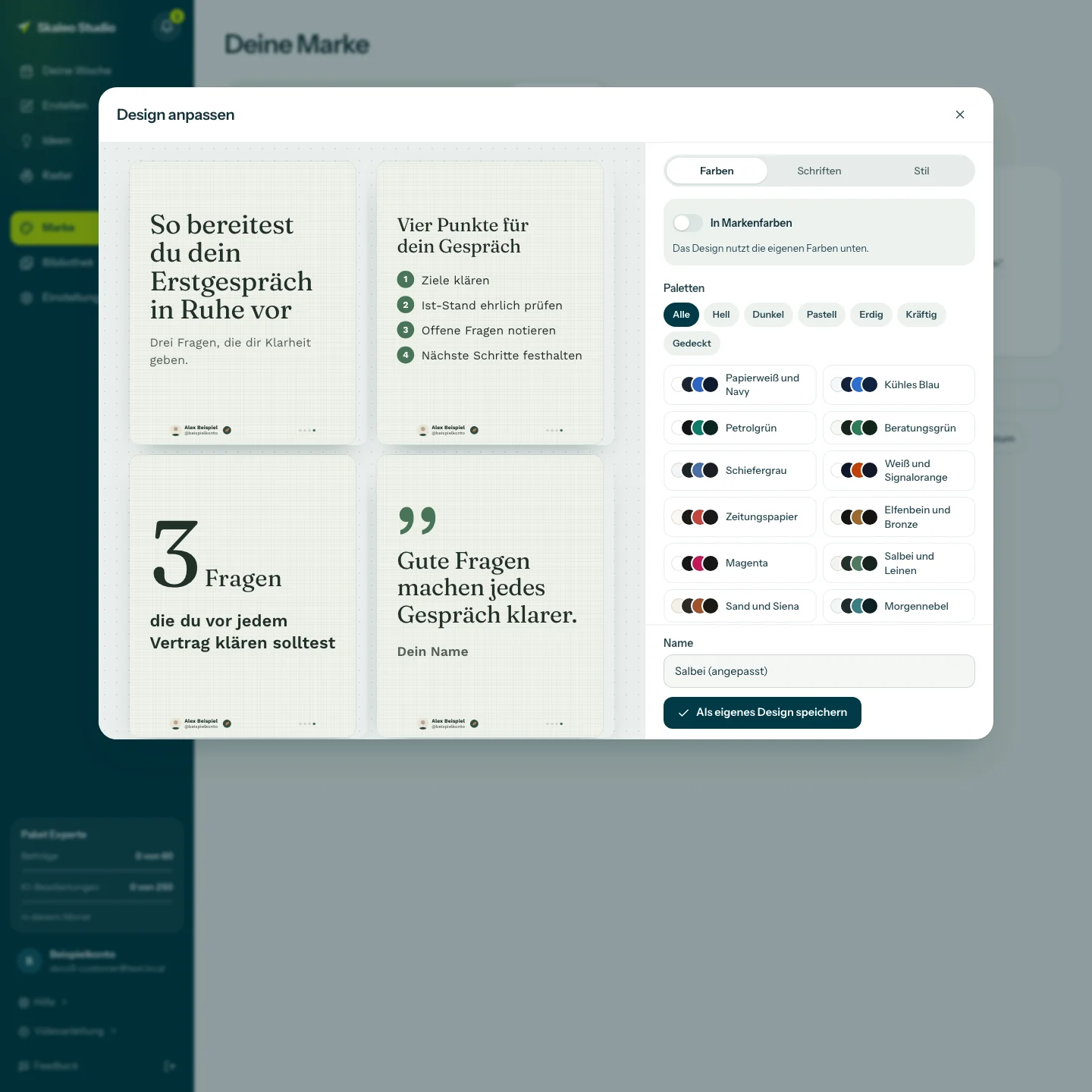
„Anpassen“ öffnet ein Design mit Live-Vorschau auf deinen Folien. Unter „Farben“ wählst du eine Palette oder eigene Farben für Hintergrund, Text, Überschriften, Akzent und Flächen. Sind Farben schwer zu lesen, zeigt Skaleo das Verhältnis und macht sie mit „Lesbar machen“ lesbar. Unter „Schriften“ wählst du ein Schriftpaar oder einzelne Schriften, auch deine eigenen, und die Größe. Unter „Stil“ legst du Ecken, Karten, Zahlen, Listen, Zusatzzeile, Hervorhebung, Zitatzeichen, Hintergrund und Textur, Fußzeile, Signatur und Bildbehandlung fest.
- Unter „Stil“ bei „Text“ legt „Zusatzzeile zeigen“ fest, ob die Zusatzzeile über der Überschrift auf jeder Folie, nur auf der Titelfolie oder nie erscheint. Ihr Text bleibt im Beitrag gespeichert. Blendet das Design sie aus, kannst du sie im Editor nicht bearbeiten.
- Daneben bestimmt „Füllung der Folie“, wie groß kurze Texte werden: „Standard“ behält die Grundmaße des Aufbaus, „Ruhig, viel Luft“, „Ausgewogen“ und „Flächig“ lassen kurze Texte als Block wachsen, von viel freier Fläche bis fast formatfüllend.
- „Als eigenes Design speichern“ legt eine Kopie unter „Meine Designs“ an. Bei einem eigenen Design speichert „Änderungen speichern“ eine neue Version.
- „Nur für diesen Beitrag übernehmen“ ändert im Editor nur den geöffneten Beitrag.
Eigene Designs verwalten
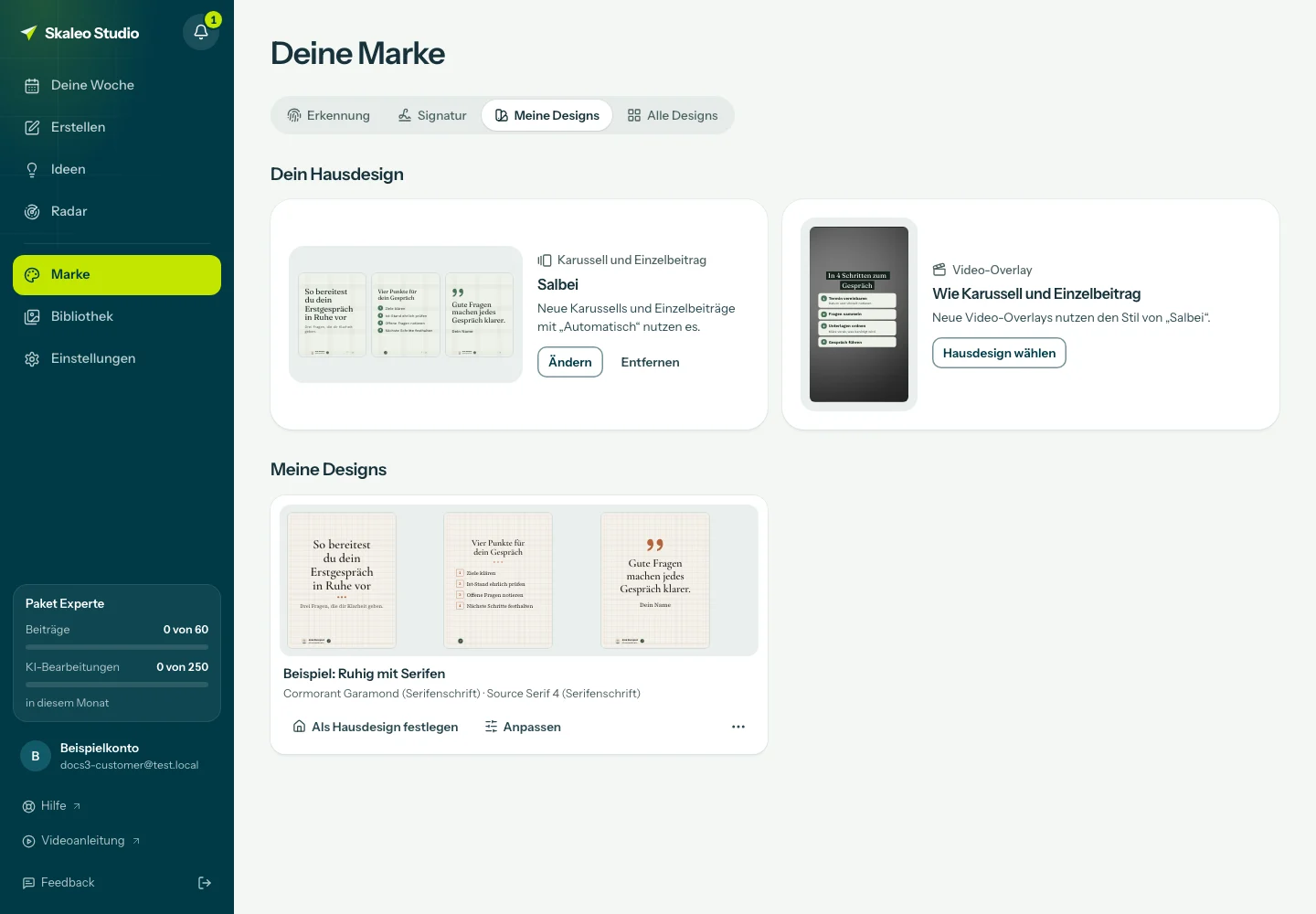
Unter „Deine Marke“, „Meine Designs“ siehst du deine Designs mit Vorschau. Die erste Kachel heißt „Eigenes Design erstellen“. An jeder Karte stehen „Als Hausdesign festlegen“ und „Anpassen“. Unter „Weitere Aktionen“ findest du „Mit neuen Referenzen überarbeiten“, „Umbenennen“, „Duplizieren“ und „Löschen“. Bestehende Beiträge behalten beim Löschen ihr Aussehen. War es dein Hausdesign, wählt Skaleo das Design danach wieder automatisch.
Eigenes Design mit KI erstellen
Skaleo AI gestaltet eigene Designs aus deinen Instagram-Beiträgen, aus Referenzen oder aus einer Beschreibung. Du bekommst drei verschiedene Vorschläge auf drei Folien, etwa „Nah an deinen Referenzen“, „Ruhiger“ und „Markanter“, bei deinen Instagram-Beiträgen zuerst „Nah an deinen Beiträgen“. Darüber steht, was Skaleo AI in deinen Referenzen oder Beiträgen gemeinsam gefunden hat, und jeder Vorschlag sagt in einem Satz, was er übernimmt.
- Öffne „Deine Marke“, „Meine Designs“ und klicke auf die Kachel „Eigenes Design erstellen“. Im Editor öffnest du auf der Ebene „Beitrag“ unter „Design“ mit „Ändern“ den Dialog „Design wählen“ und wählst unter „Meine Designs“ „Design mit KI erstellen“.
- Wähle den Weg. „Aus deinen Instagram-Beiträgen“ übernimmt Farben, Schriften und Formen aus Titelfolien und einzelnen Innenfolien deiner neuesten und stärksten Karussells, bis zu 8 Bilder. Der Weg braucht mindestens 4 eigene Karussells, sonst nennt der Dialog den Grund. Liegen Vorschläge aus deinem Import schon bereit, öffnen sie sich, ohne eine KI-Bearbeitung zu verbrauchen. „Aus Bildern, Beiträgen oder einer Website“ nimmt deine Referenzen, „Aus einer Beschreibung“ nur deine Worte. Mit „Andere Wege“ gehst du zurück.
- Bei Referenzen gibst du mindestens eine an: eine Beschreibung, bis zu 6 Bilder, bis zu 3 Instagram-Beiträge oder eine Website. „Website lesen“ ist kostenlos und zeigt dir die gefundenen Schriften und Farben.
- Schalte bei Bedarf „Nah an den Referenzen bleiben“ oder „In Markenfarben“ ein.
- Klicke auf „3 Designs gestalten“. Du kannst den Dialog schließen, die Vorschläge warten danach in „Deine Marke“.
- Wähle einen Vorschlag: „Speichern“, „Als Hausdesign festlegen“ oder „Mit diesem Design erstellen“. Der Dialog bleibt beim Speichern offen, gespeicherte Vorschläge zeigen „Gespeichert“, auch wenn du ihn später wieder öffnest.
Vorschläge korrigieren oder neu gestalten
Mit „Korrigieren“ beschreibst du in einem Satz, was sich an einem Vorschlag ändern soll, zum Beispiel „wärmerer Akzent“. Nur diese Karte ändert sich. „3 neue Vorschläge“ gestaltet drei weitere, die sich von den bisherigen unterscheiden. Bei einem gespeicherten Design kannst du über „Mit neuen Referenzen überarbeiten“ neue Referenzen hinzufügen.
- Jeder Lauf, jede Korrektur und „3 neue Vorschläge“ verbraucht 1 KI-Bearbeitung. Der Dialog zeigt dir vorher, wie viele noch übrig sind.
- Pro Tag sind 10 Läufe je Konto möglich, du kannst bis zu 30 eigene Designs speichern.
- Im Radar übernimmt „Als Referenz nutzen“ einen Beitrag direkt als Instagram-Referenz.
Designs für Video-Overlays
Video-Overlays haben eigene Designs: 27 Designs in acht Familien, von „Klar“ über „Editorial“ und „Dunkel“ bis „Notiz und Handschrift“, dazu „Skaleo Klassik“ mit den Farbschemata Klassisch, Deine Marke und Dunkel. Im Overlay-Editor öffnet „Design“, „Ändern“ den Dialog „Design wählen“ mit einer Vorschau deiner eigenen Grafik, „In Markenfarben“ und „Als Hausdesign festlegen“. Einige Designs setzen Emojis statt Punkten vor die Zeilen, etwa „Sonnenschein“ oder „Bonbon“. Mehr dazu im Kapitel „Video-Overlays gestalten“.