Deine Marke
Logo, Farben, Schriften und Signatur, dazu deine Designs und dein Hausdesign an einem Ort.
Bereich in der App öffnenAuf dieser Seite
Die vier Bereiche
„Deine Marke“ ist der Ort für alles, was deine Beiträge wiedererkennbar macht. Oben wechselst du zwischen vier Bereichen.
- „Erkennung“: Logo, Markenfarben und Schriften.
- „Signatur“: Foto, Name und Rolle oder Instagram-Name auf deinen Folien.
- „Meine Designs“: deine eigenen Designs und dein Hausdesign.
- „Alle Designs“: alle Designs zum Stöbern, mit Favoriten und „In Markenfarben“.
Deine Marke in vier Schritten einrichten
Nach der Einrichtung deiner Wissensbasis führt dich „Deine Marke“ in vier Schritten. Dein Stand wird gespeichert, beim nächsten Öffnen machst du im selben Schritt weiter.
- „Erkennung“: Lade dein Logo hoch und wähle Farben und Schriften. Mehr dazu unter „Logo, Farben und Schriften festlegen“.
- „Hausdesign“: Wähle einen von sechs Vorschlägen in deinen Markenfarben oder öffne „Alle Designs ansehen“. Passend dazu ist ein Design für Video-Overlays vorgewählt, das du unter „Für Video-Overlays“ mit „Ändern“ austauschst. Mit „Design mit KI erstellen“ gestaltet Skaleo AI ein eigenes Design.
- „Signatur“: Lege Foto, Name und Rolle für deine Folien fest. Der Schritt ist freiwillig, mit „Überspringen“ geht es weiter.
- „Fertig“: Du siehst deine Marke im Überblick und startest mit „Ersten Beitrag erstellen“.
Logo, Farben und Schriften festlegen
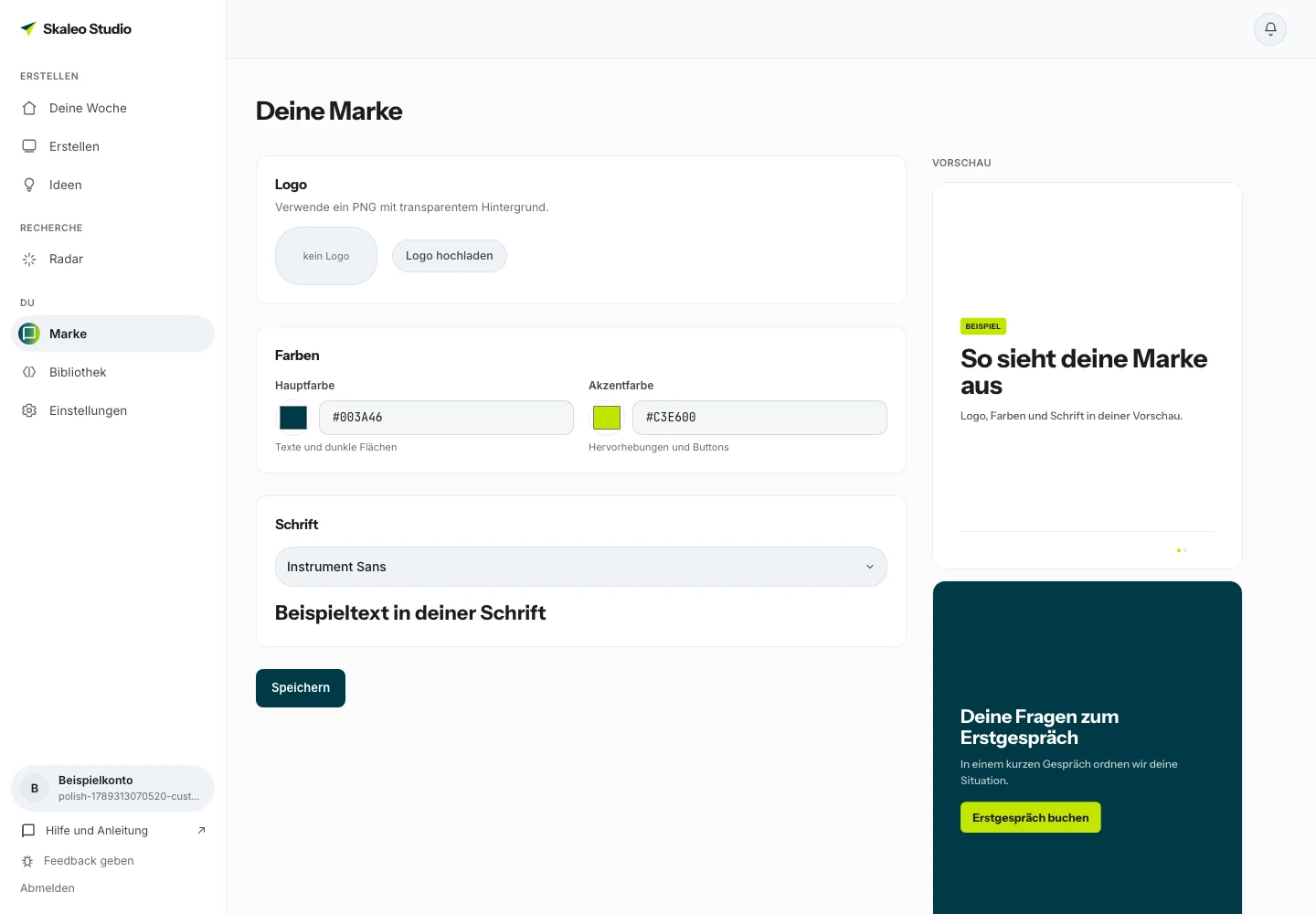
- Öffne „Marke“ in der Navigation. Du bist im Bereich „Erkennung“.
- Hat Skaleo AI dein Instagram gelesen, steht oben „Aus deinem Instagram erkannt“ mit Farben und Schriften. „Übernehmen“ setzt sie ein, „Zurücksetzen“ nimmt das zurück, solange du nicht gespeichert hast. Hast du deine Marke noch nie gespeichert, stehen die Werte schon als „Vorschlag aus deinem Instagram“ in den Feldern.
- Lade dein Logo hoch. Achte darauf, dass es auch klein und auf dem gewählten Hintergrund gut lesbar ist.
- Wähle eine Hauptfarbe für Texte und dunkle Flächen sowie eine Akzentfarbe für Hervorhebungen. Du kannst Farben auch als Hexwert eingeben.
- Optional legst du mit „Folienfarbe festlegen“ eine eigene Hintergrundfarbe und eine passende Schriftfarbe fest. Sie gelten in Designs „In Markenfarben“ und in den Designs aus Skaleo Klassik.
- Wähle die Schrift für den Text und unter „Überschriften“ bei Bedarf eine eigene Titelschrift. „Eigene Schrift hochladen“ nimmt TTF, OTF oder WOFF2 bis 1 MB an. Verwende nur Schriften, deren Nutzungsrechte du besitzt.
- Speichere deine Änderungen.
Signatur auf deinen Folien
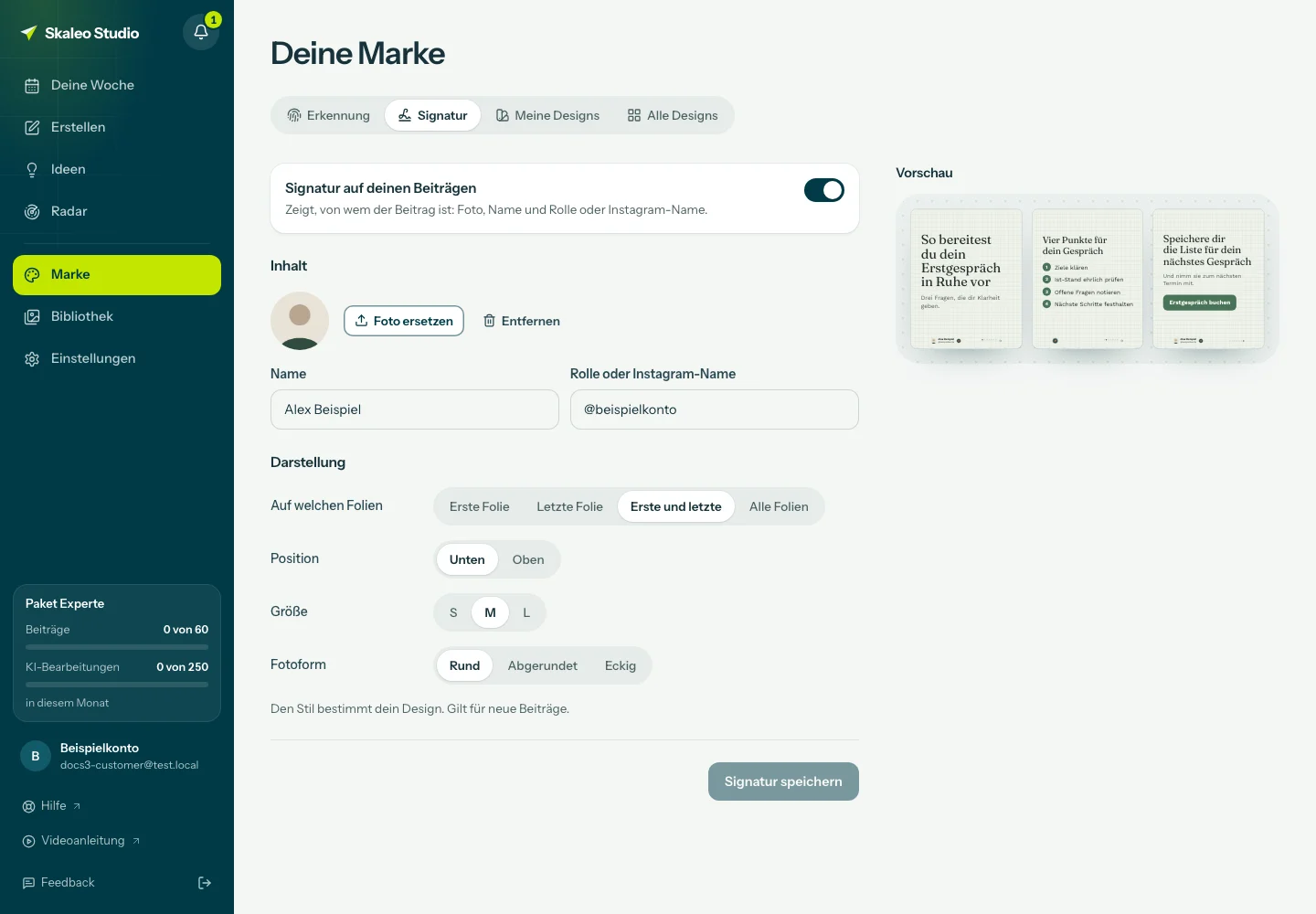
Die Signatur zeigt, von wem ein Beitrag stammt: dein Foto, dein Name und deine Rolle oder dein Instagram-Name. Ihren Stil bestimmt das Design, zum Beispiel eine Zeile, zwei Zeilen oder eine kleine Karte. Sie erscheint in der Vorschau, im Editor und im Export.
- Öffne „Deine Marke“ und wähle „Signatur“.
- Lade ein Foto hoch und gib Name sowie Rolle oder Instagram-Name ein. Das Foto ändern Kontoinhaber und Administratoren.
- Wähle, auf welchen Folien sie erscheint (erste, letzte, erste und letzte oder alle), ob oben oder unten, die Größe S, M oder L und die Fotoform.
- Schalte „Signatur auf deinen Beiträgen“ ein und klicke auf „Signatur speichern“.
Was passiert mit bestehenden Beiträgen?
Neue Beiträge verwenden deine gespeicherte Marke. Bestehende Grafiken behalten ihr Design. Im Editor weist die Ebene „Beitrag“ dann darauf hin, dass sich deine Marke geändert hat, auch nach einer neuen Signatur. Mit „Auf aktuelle Marke umstellen“ übernimmst du sie. Designs „In Markenfarben“ übernehmen dabei auch deine neuen Farben. Prüfe danach alle Folien. Der Editor speichert automatisch.